Rôles et permissions
Comment organiser votre équipe
Le renforcement de la réglementation en matière de courtage en assurance exige une séparation claire des rôles : seuls les conseiller·ères autorisé·es doivent soumettre des demandes. Les autres rôles sont exclusivement réservées aux tâches administratives et/ou préparatoires.
Afin que vous puissiez travailler de manière efficace et conforme à la loi, nous avons adapté les rôles et les structures d'équipe sur Partner Life.
Les étapes suivantes vous indiquent ce dont il faut tenir compte :
Équipe
-
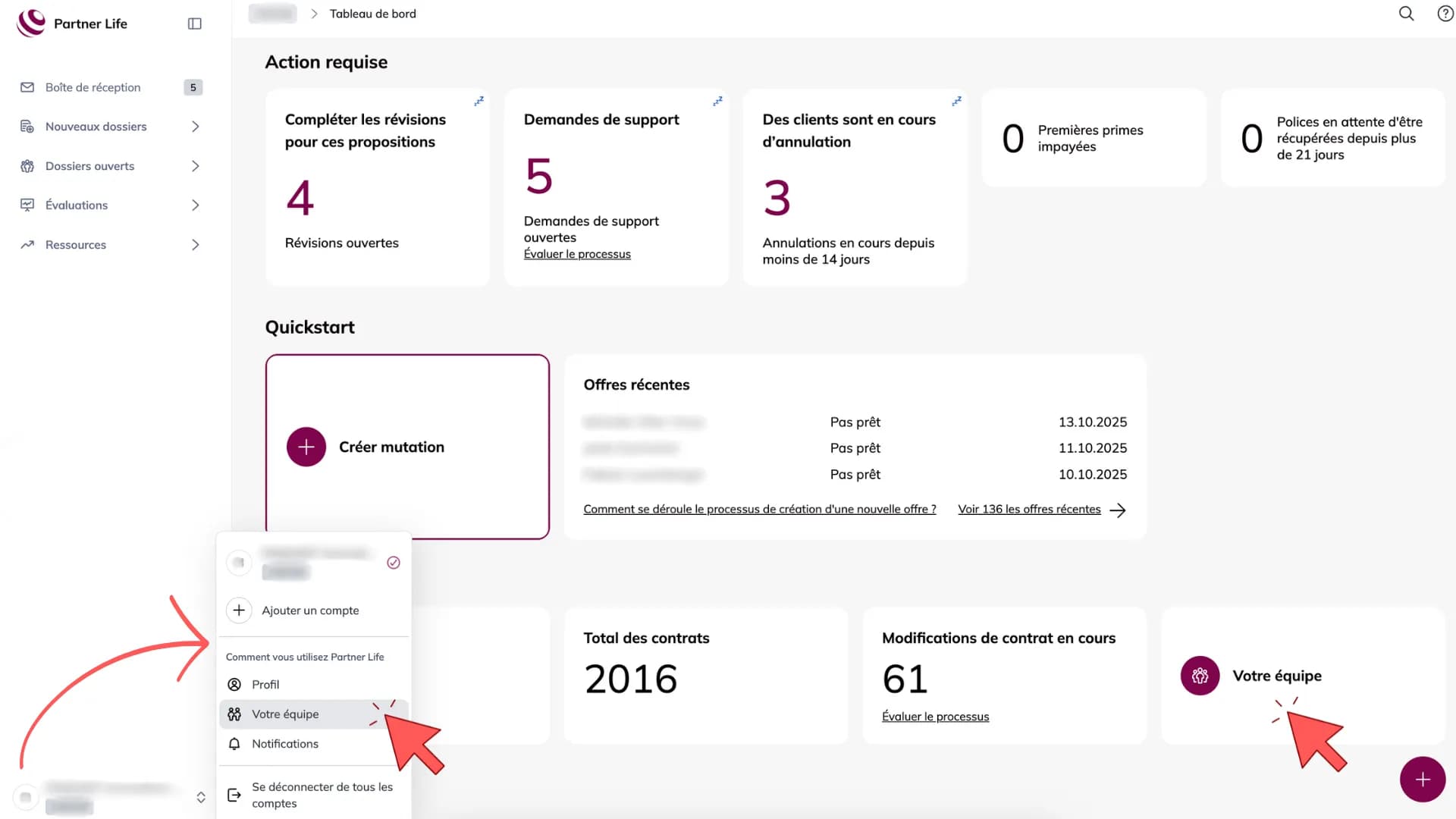
Placez le curseur de la souris sur votre nom dans le coin inférieur gauche.
-
Dans la fenêtre contextuelle qui s'ouvre, sélectionnez Votre équipe.
-
Ou : dans le tableau de bord, cliquez sur le gros bouton Votre équipe.
Organigramme
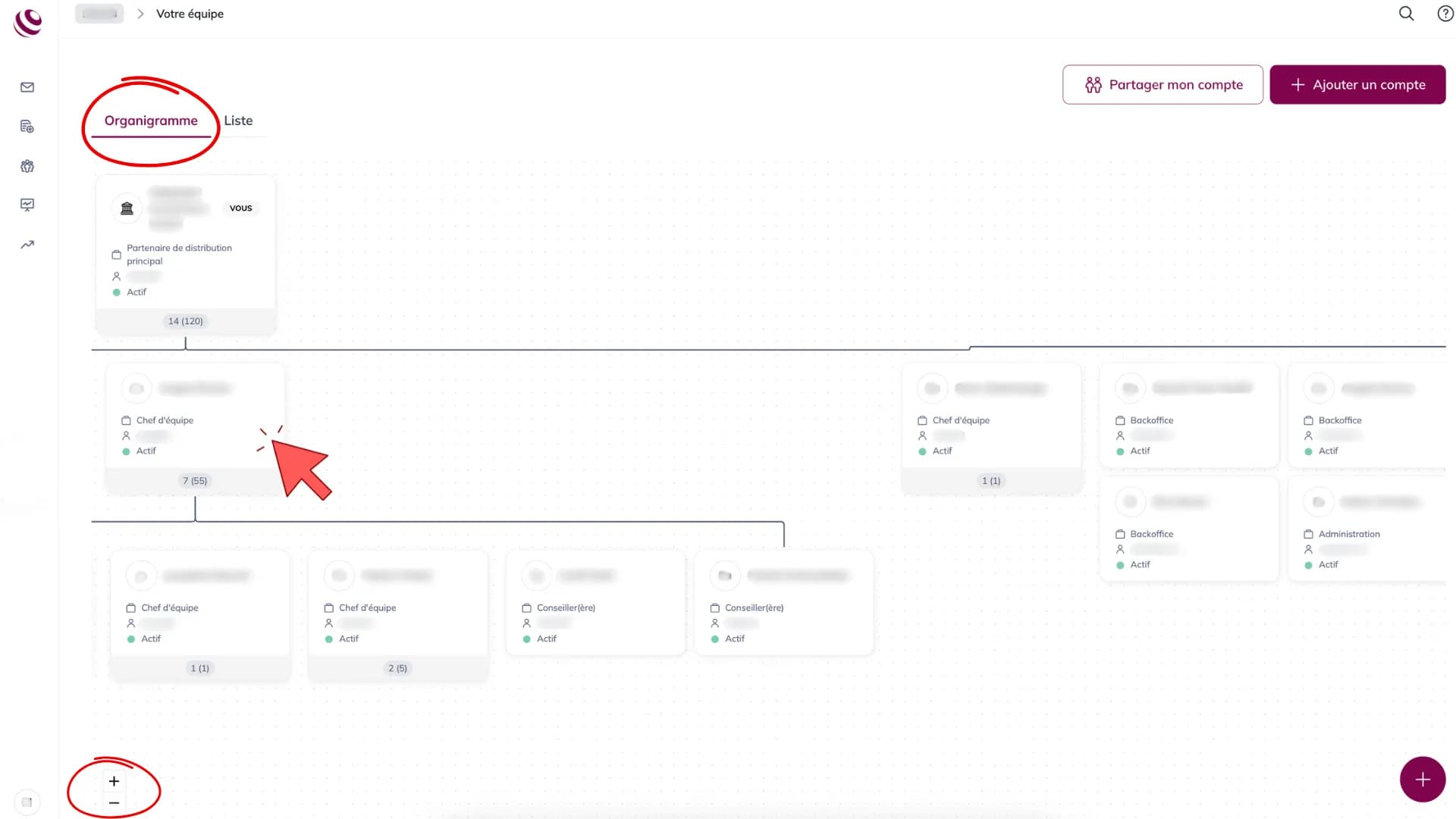
Par défaut, l'équipe est affichée sous forme d'organigramme.
-
Les chiffres affichés sur chaque carte indiquent le nombre de personnes/unités rattachées directement (et indirectement).
-
Cliquez sur une carte pour ouvrir ou fermer le niveau hiérarchique inférieur (en cliquant sur le nom, vous accédez à la vue détaillée).
-
Le bouton « + / – » vous permet d’agrandir ou de réduire l’organigramme.
-
En tant que conseiller·ère ou chef d’équipe, ainsi qu’en tant que partenaire de distribution principal(e), assistant·e avec portefeuille ou administration, vous voyez en haut le bouton Ajouter un compte.
Liste
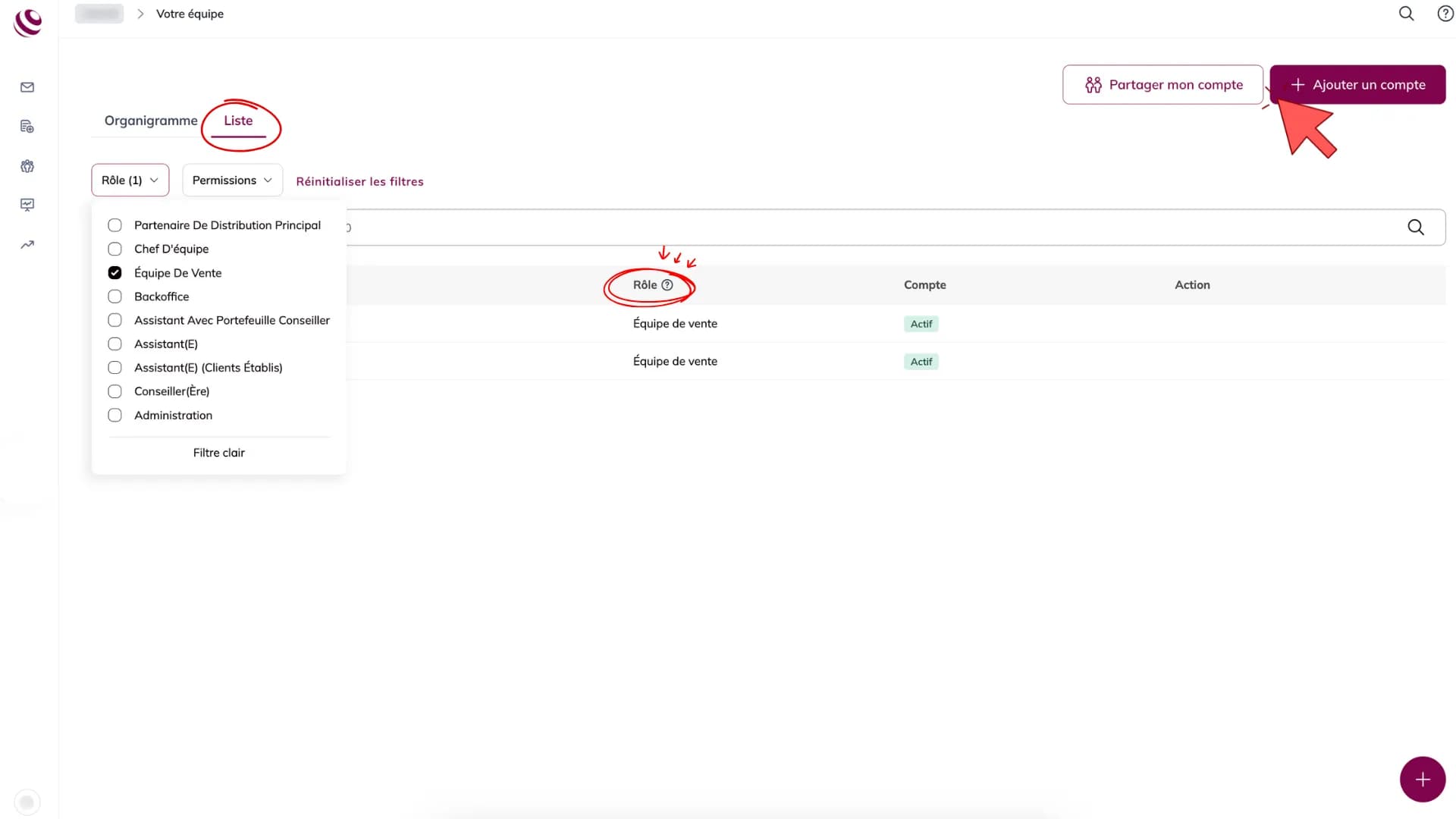
Si vous le souhaitez, vous pouvez basculer vers la vue en liste.
-
Filtrez, au besoin, par « Rôle » ou par « Permissions ».
-
Cliquez sur le point d’interrogation à côté de « Rôle » pour afficher les informations détaillées.
-
Vous pouvez également saisir un nom dans le champ de recherche.
-
Si vous souhaitez créer un compte (et que vous y êtes autorisé·e), cliquez sur Ajouter un compte.
Superviseur
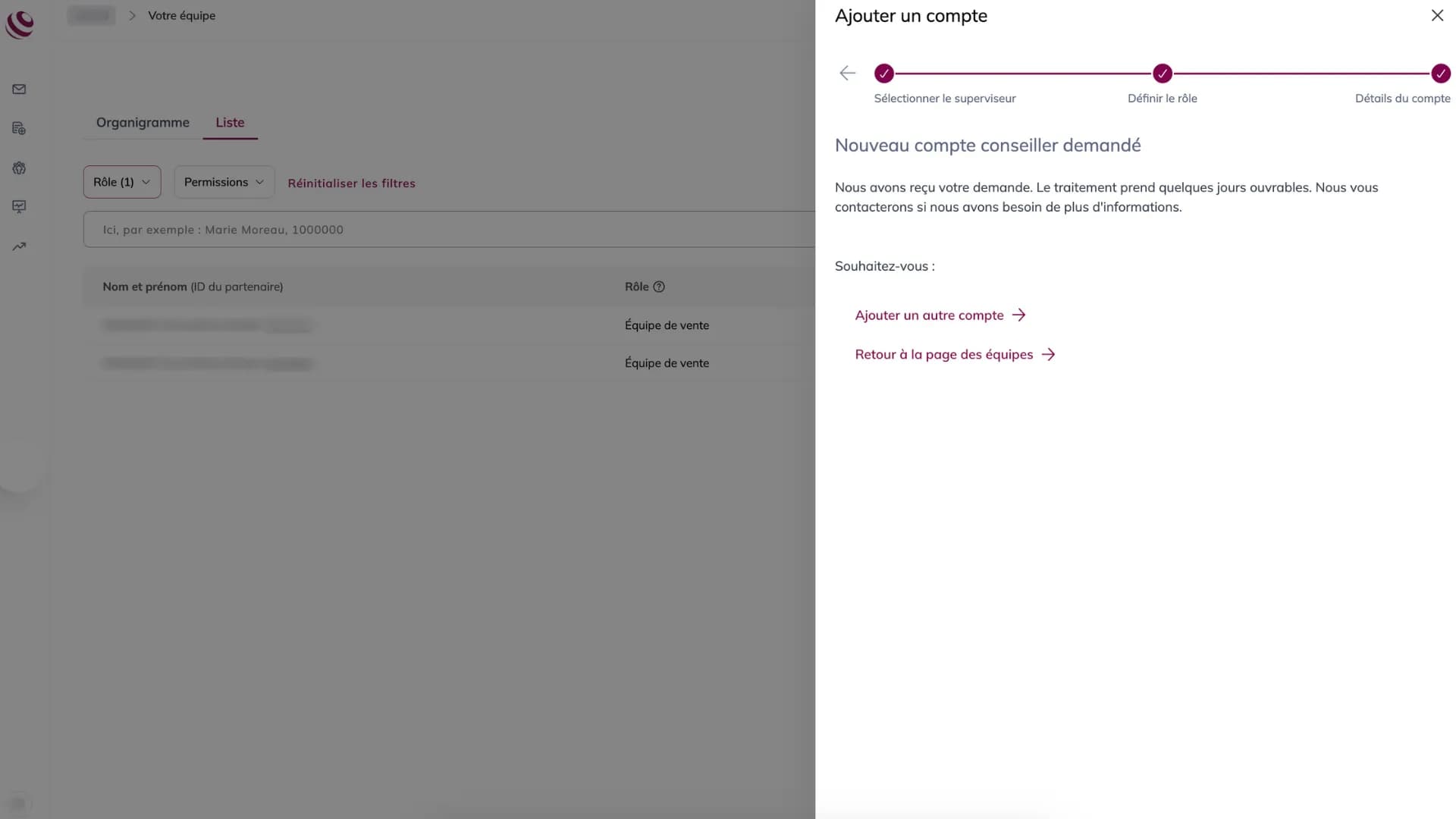
Un overlay « Ajouter un compte » s’affiche.
-
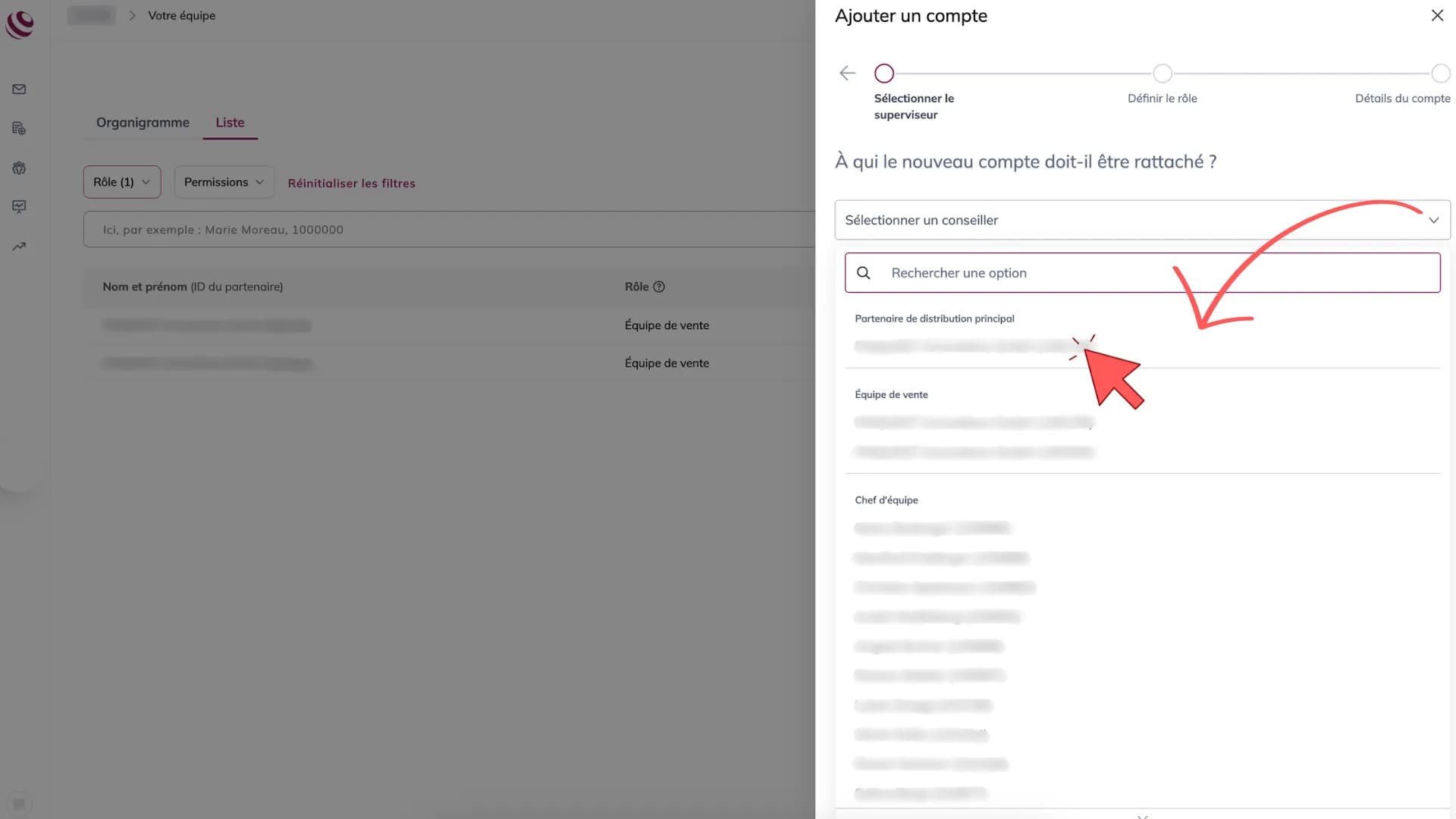
En tant que partenaire de distribution principal(e), vous pouvez attribuer librement le nouveau compte – cliquez pour cela sur Sélectionner un conseiller.
-
Toutes les personnes disponibles sont affichées, classées par rôle.
-
Sélectionnez la personne à laquelle le ou la nouvel·le utilisateur·rice sera rattaché·e.
-
Vous pouvez également saisir un nom dans le champ de recherche.
Avec ou sans licence ?
-
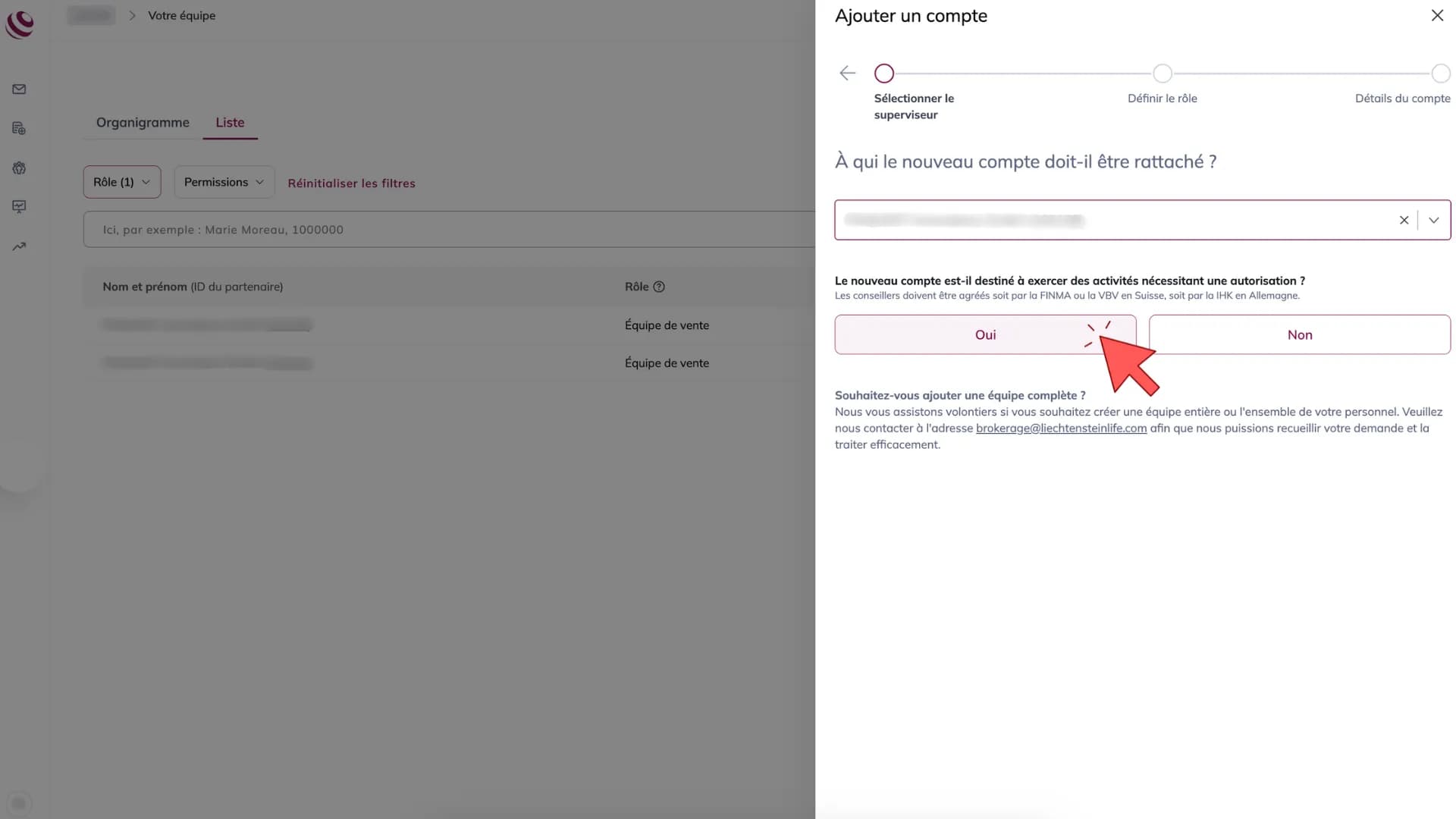
En tant que partenaire de distribution principal, vous pouvez attribuer des rôles avec ou sans licence (les autres utilisateurs ne peuvent attribuer que des rôles sans licence).
-
Si le nouveau compte est destiné à des activités soumises à licence, cliquez sur Oui.
-
Dans le cas contraire, cliquez sur Non.
Rôle soumis à licence
-
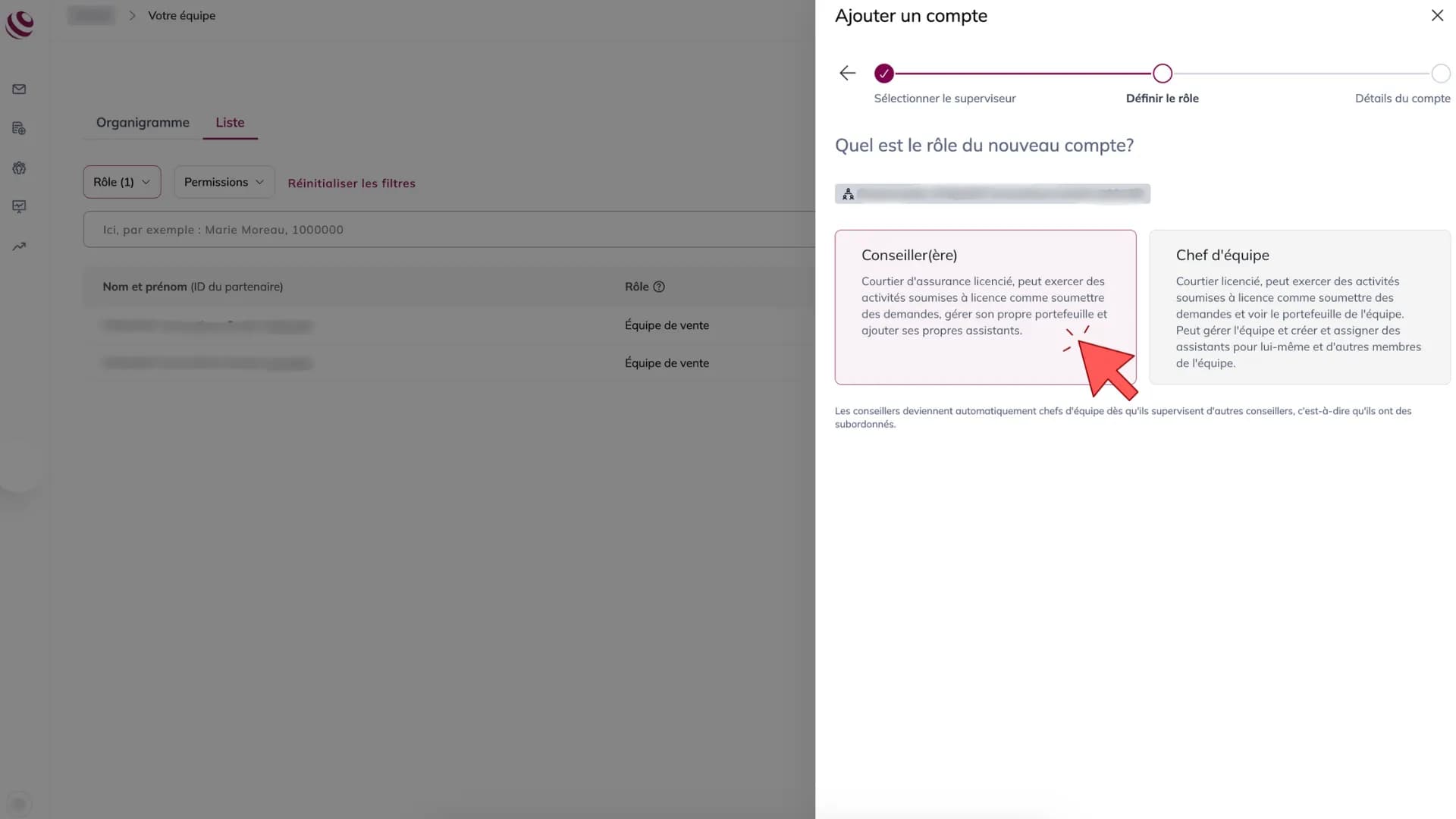
Le ou la Conseiller·ère peut soumettre des demandes, gérer son propre portefeuille et ajouter ses assistant·e·s.
-
Le rôle de Chef d’équipe est créé automatiquement lorsqu'un·e conseiller·ère est associé à un ou plusieurs autres comptes subordonnés.
Rôle sans licence
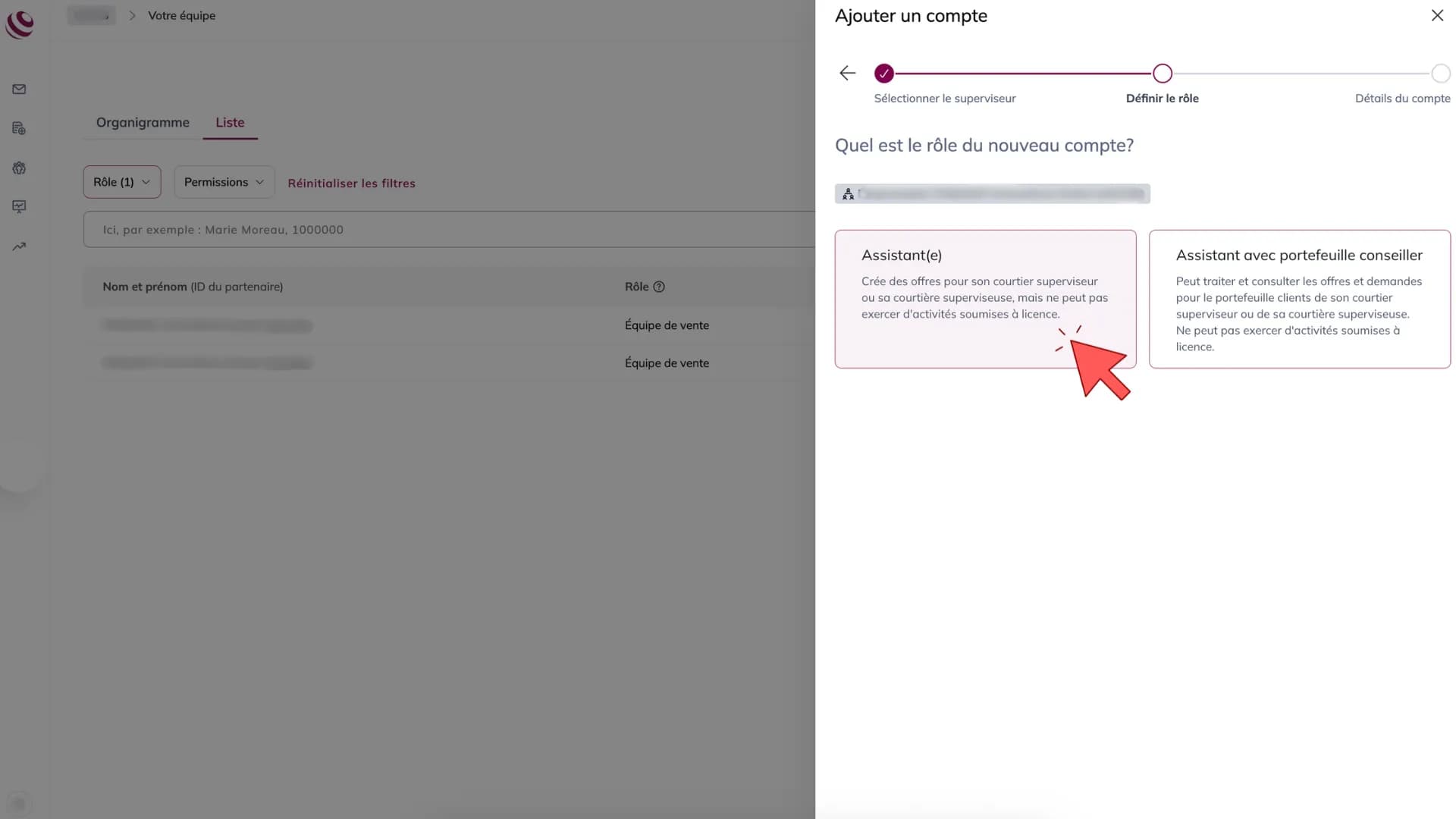
Sous les rôles de « Conseiller·ère » et de « Chef d’équipe », il est possible de créer deux rôles ne nécessitant pas d’autorisation :
-
L’assistant·e peut créer des offres, mais ne peut pas les soumettre.
-
L’assistant·e avec portefeuille peut en outre traiter les offres et les demandes provenant du portefeuille de la personne supérieure.
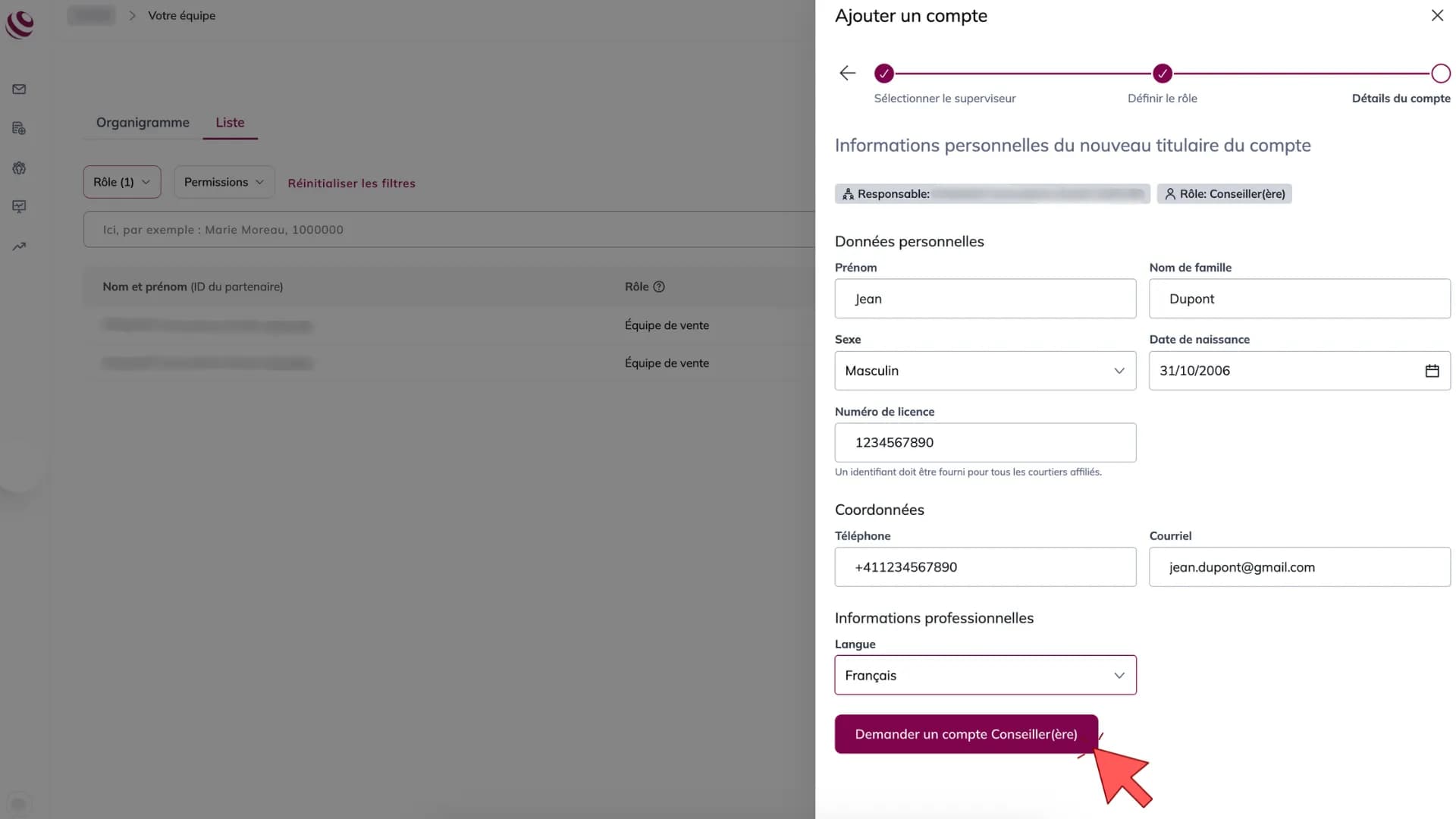
Données personnelles
-
Remplissez tous les champs.
-
Important : indiquez le numéro FINMA ou CICERO (VBV) du/de la conseiller·ère.
-
Sous Informations professionnelles, sélectionnez la langue souhaitée.
-
Cliquez sur le bouton Demander un compte Conseiller·ère
Confirmation
-
Une fois les données complètes, le compte pour un rôle avec licence est créé dans un délai de quelques jours (pour les rôles sans licence, la création est immédiate).
-
Le ou la collaborateur·rice nouvellement ajouté·e est informé·e par e-mail.
-
Pour créer des équipes, veuillez contacter notre Partner Service : brokerage@liechtensteinlife.com