Processus de souscription
De la création à la transmission de l'offre
Des données personnelles à la signature – Partner Life numérise l'ensemble du processus de souscription. La création d'une offre ne prend guère plus de 15 minutes. Le guide suivant vous accompagne pas à pas dans le processus.
Le processus est présenté à titre d'exemple pour Prosperity 3a. Pour d'autres produits, certaines étapes peuvent différer
Bouton d'action
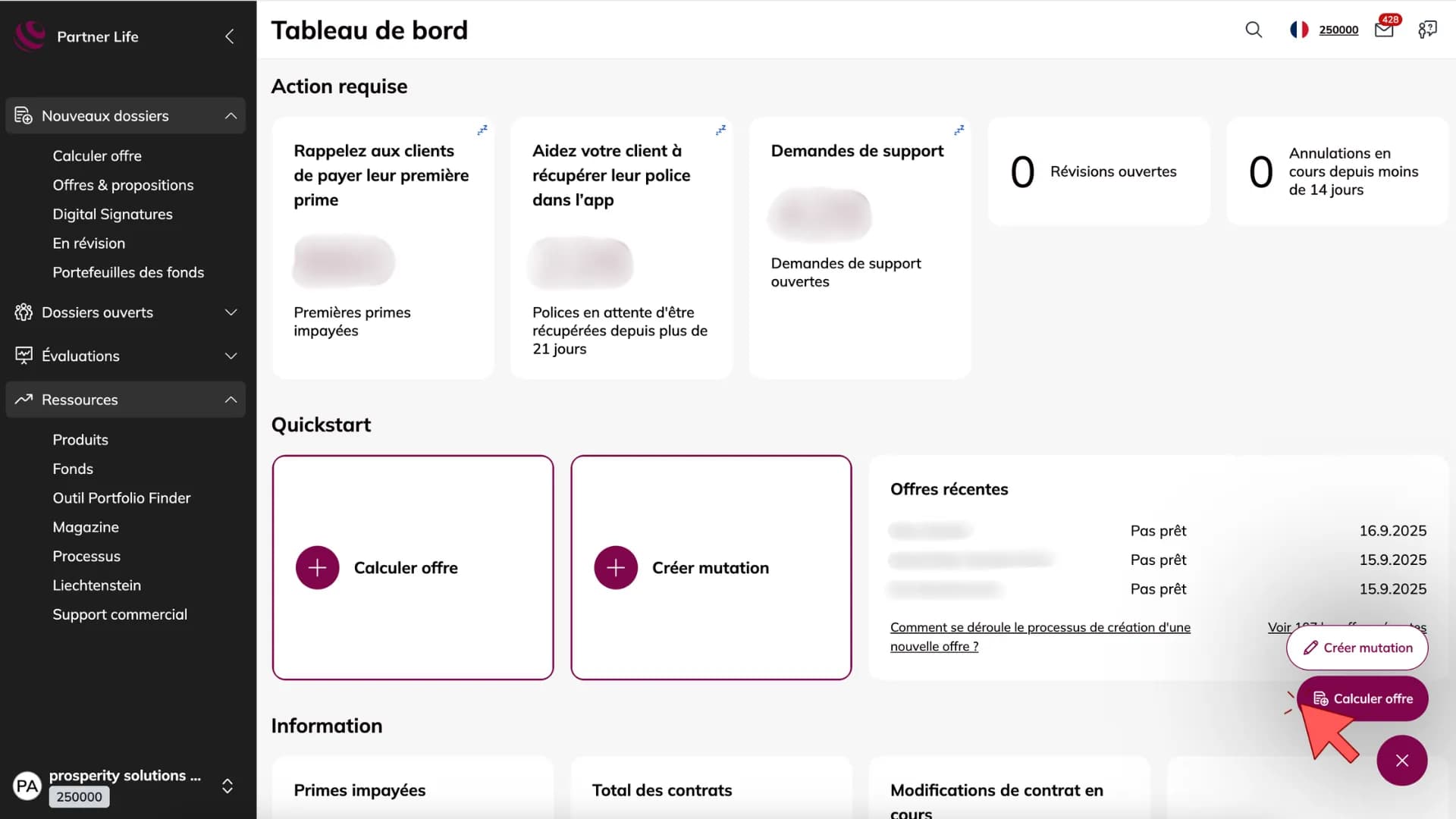
- Cliquez sur le bouton d'action en bas à droite et sélectionnez Calculer offre.
- Ou bien : depuis le tableau de bord, cliquez sur le grand bouton Calculer offre.
Sélection du produit
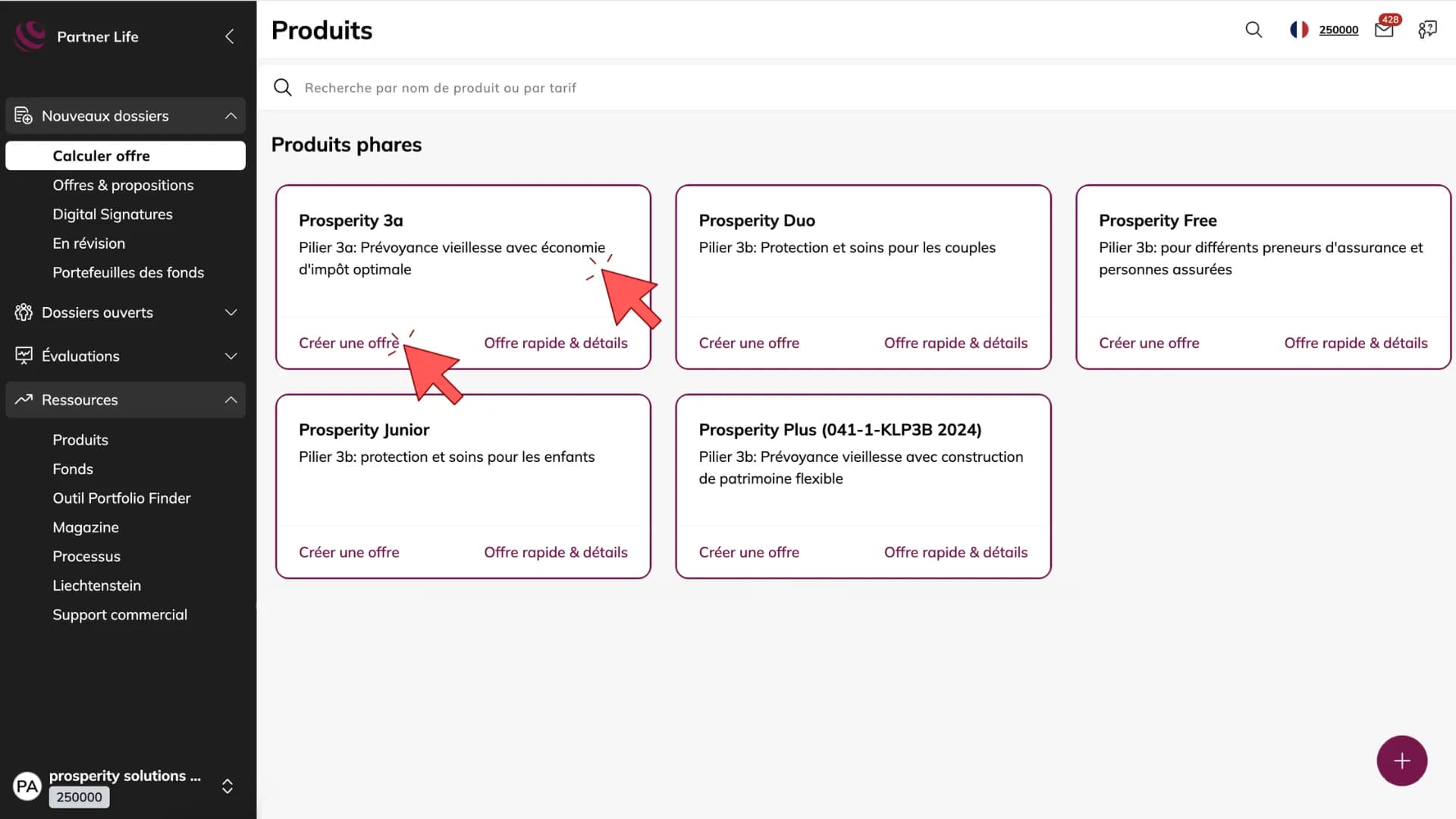
Pour commencer une offre, sélectionnez d'abord un produit.
Deux possibilités s’offrent à vous :
-
En passant par le grand bouton, vous accédez d'abord aux détails du produit.
-
Le lien Créer une offre vous mène directement au processus de souscription.
Personnes (Preneur d'assurance)
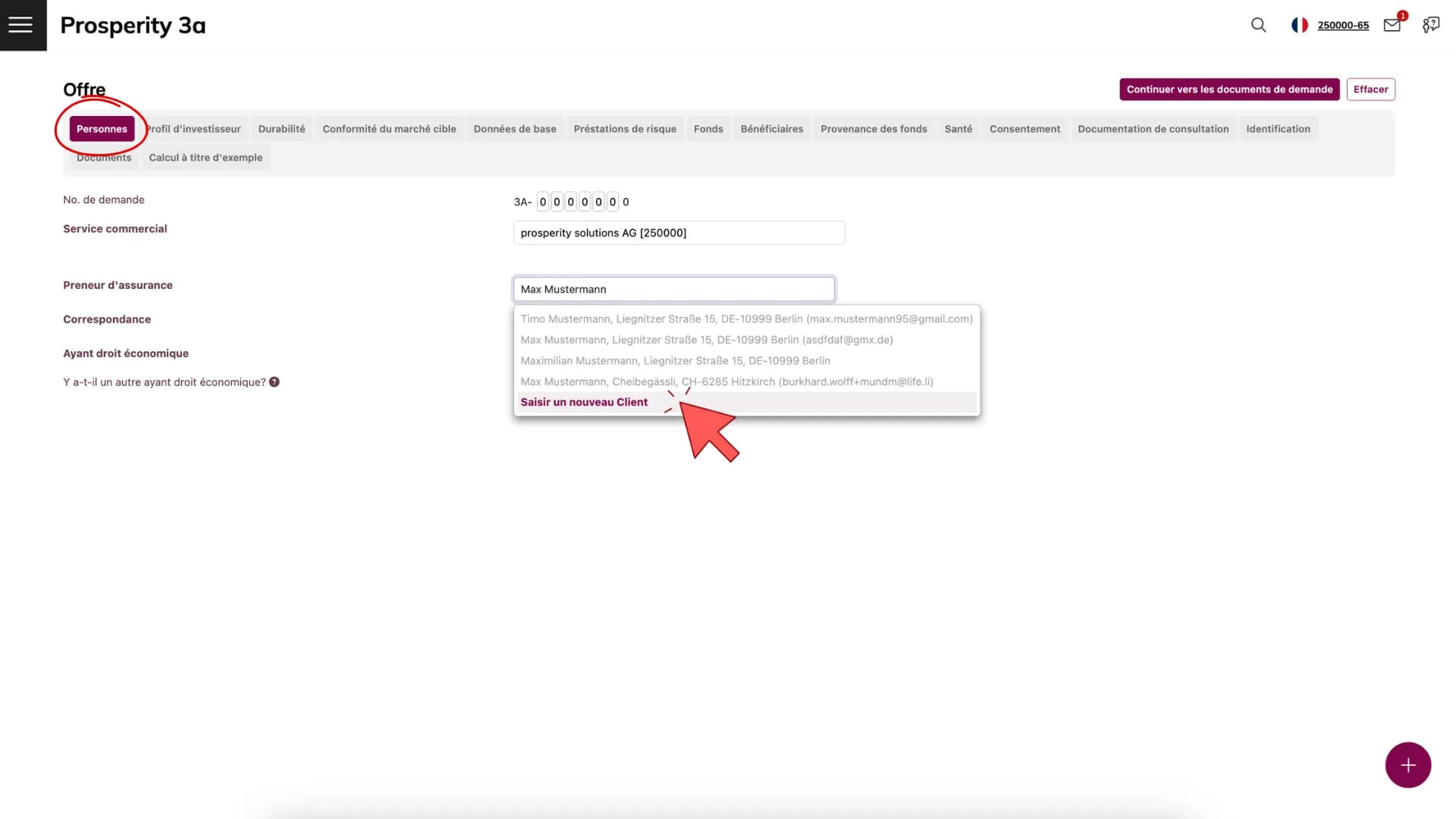
Une nouvelle barre de menu pour la création d'une offre apparaît.
-
Saisissez le nom du preneur d'assurance.
-
Si le client est déjà dans le système, son nom apparaît dans le menu déroulant.
-
Si le client est nouveau, cliquez sur Saisir un nouveau client.
-
Vous accédez ainsi à une nouvelle page où vous pouvez saisir et sauvegarder toutes les données personnelles (obligatoires).
Personnes (Correspondance)
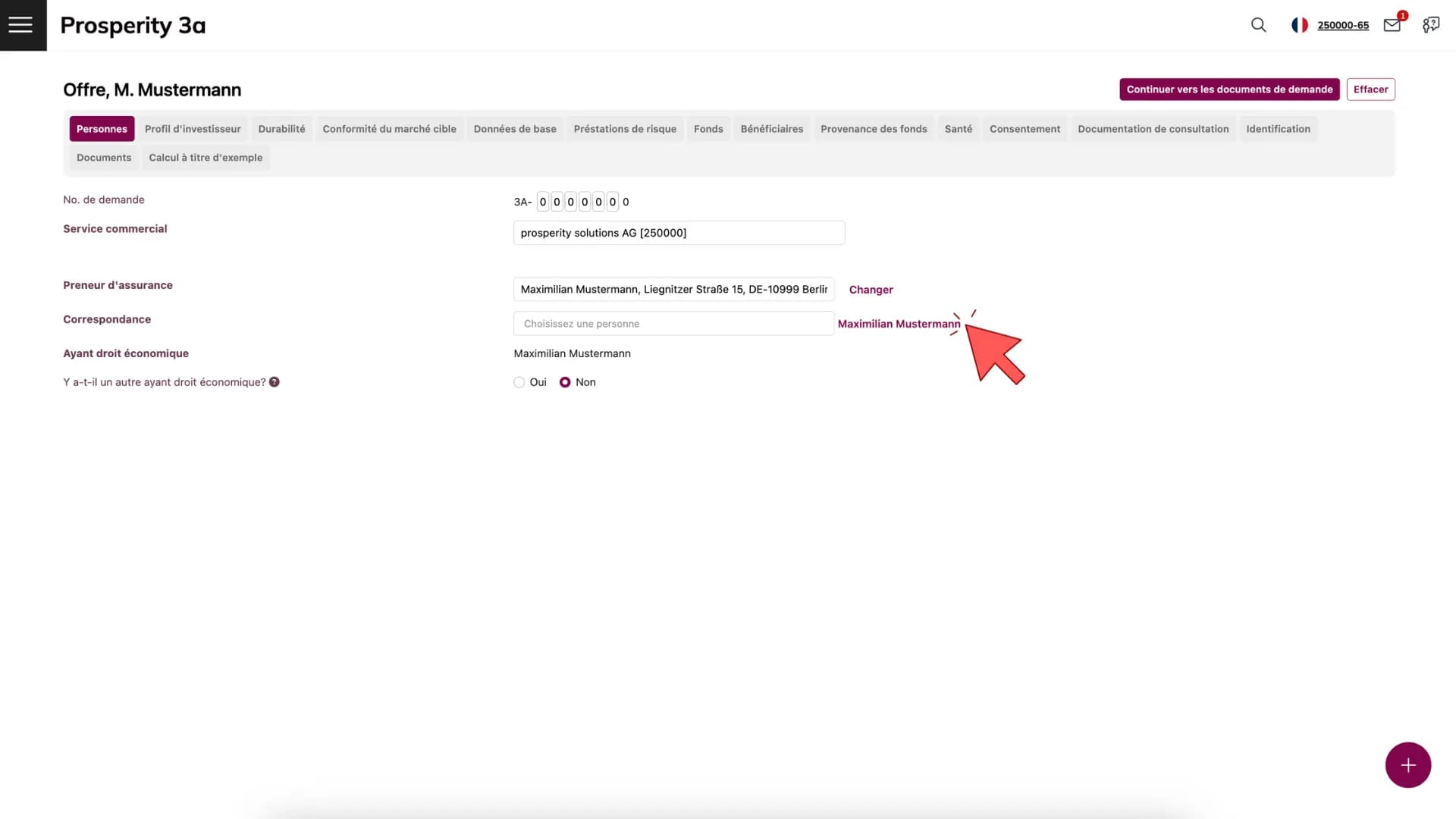
Le client apparaît comme Preneur d'assurance dans le premier champ.
-
Si le client est également responsable de la Correspondance, cliquez sur le nom à côté du champ ; sinon, saisissez un autre nom et cliquez sur Saisir un nouveau client.
-
Important : Pour d'autres produits, le Payeur de primes et la Personne assurée peuvent aussi différer du preneur d'assurance.
-
Ensuite, passez à l'onglet Profil d'investisseur dans la barre de menu.
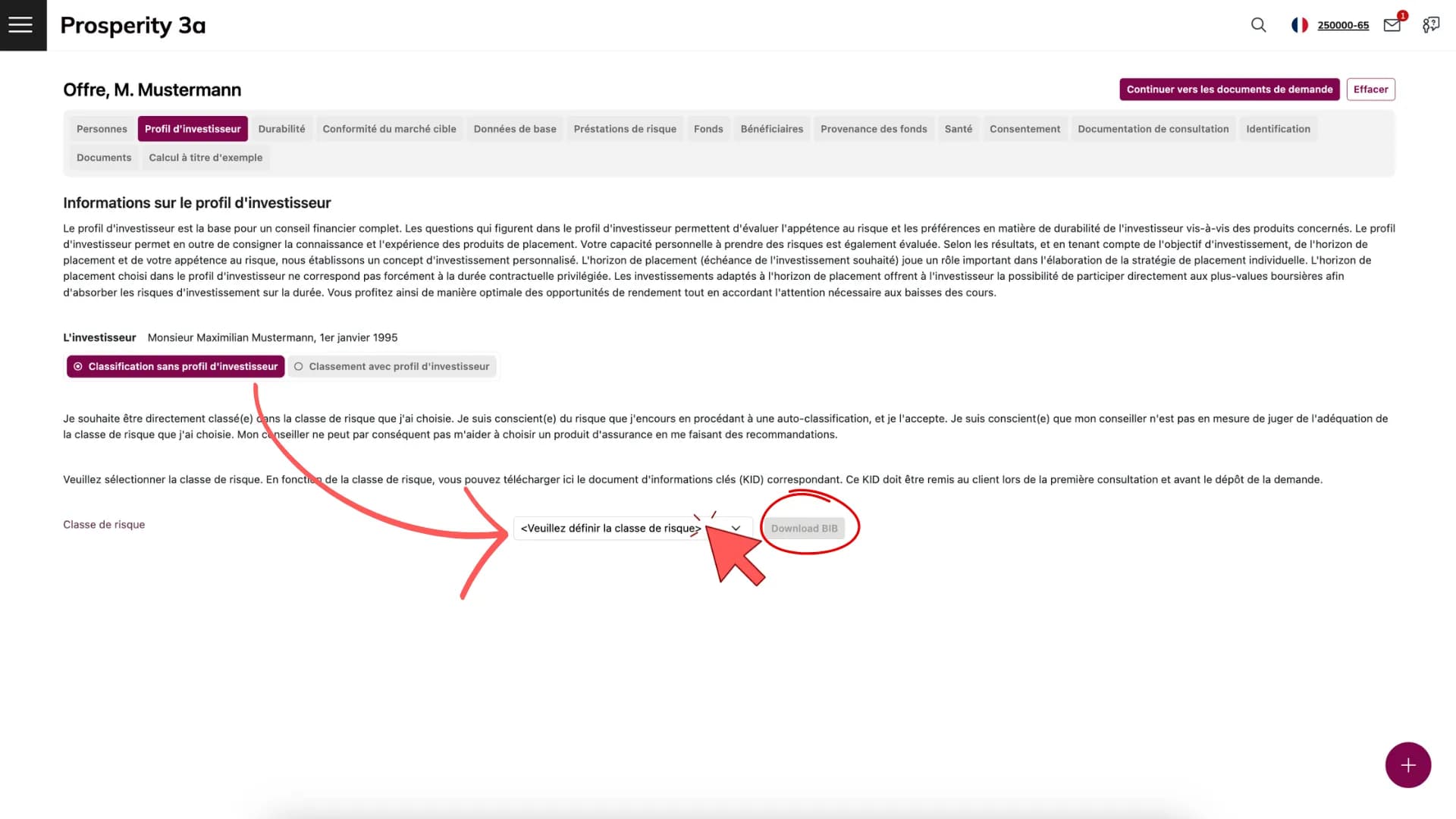
Profil d'investisseur
-
Avec l’option Classification sans profil d’investisseur, vous pouvez sélectionner l’une des trois classes de risque selon les souhaits du client.
-
Si vous choisissez le Classement avec profil d’investisseur, la classe de risque est générée automatiquement à partir des réponses à plusieurs questions.
-
Cliquez sur le bouton Download BIB en bas – ce téléchargement est obligatoire.
-
Ensuite, passez à l’onglet Durabilité dans la barre de menu.
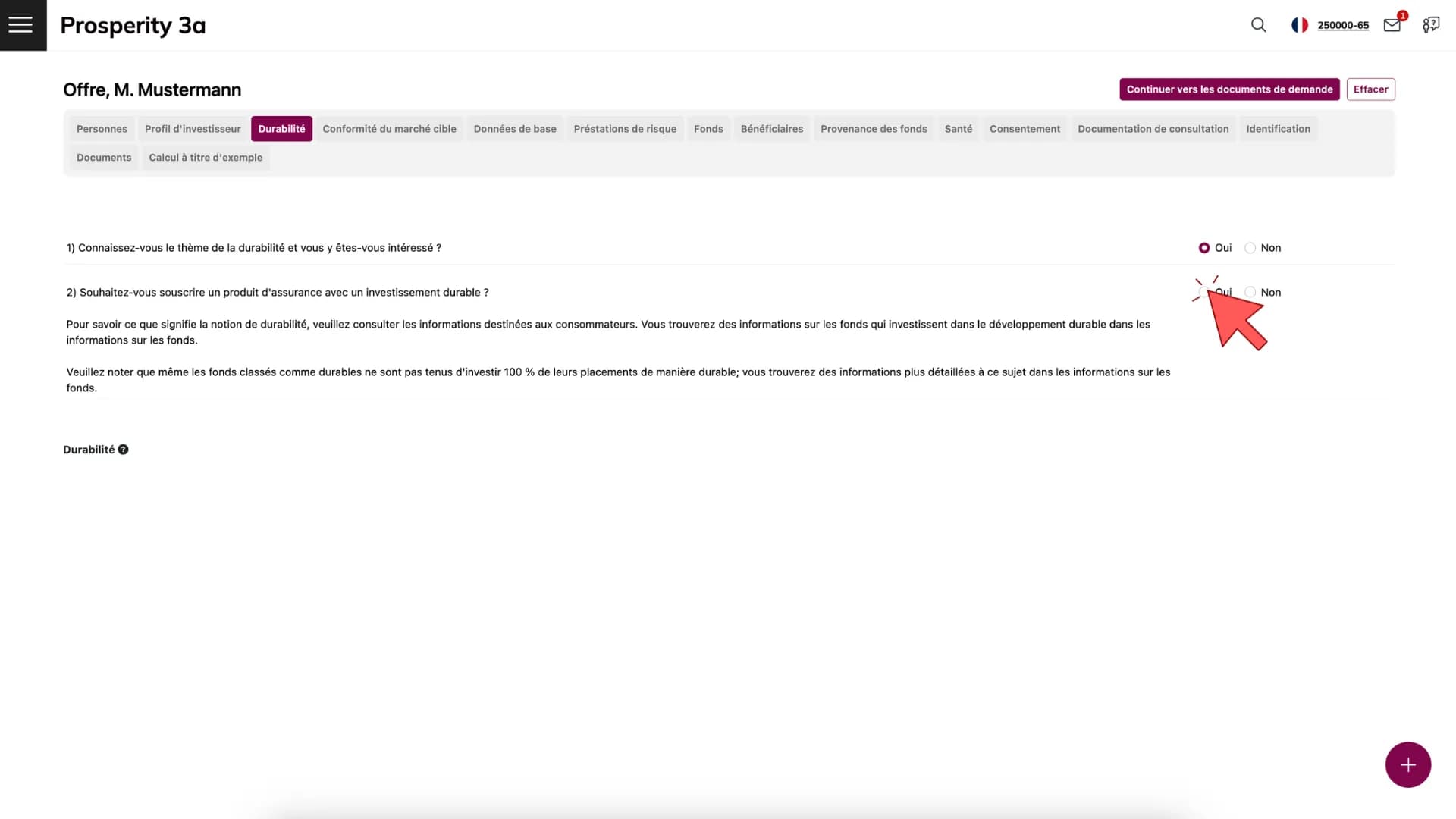
Durabilité
-
Si le client est familier avec le thème de la durabilité, la première question peut être répondue par « Oui ».
-
Si la réponse à la deuxième question est « Non », le client a néanmoins la possibilité de choisir des investissements conformes aux critères ESG.
-
Ensuite, passez à l’onglet Confirmité du marché cible dans la barre de menu.
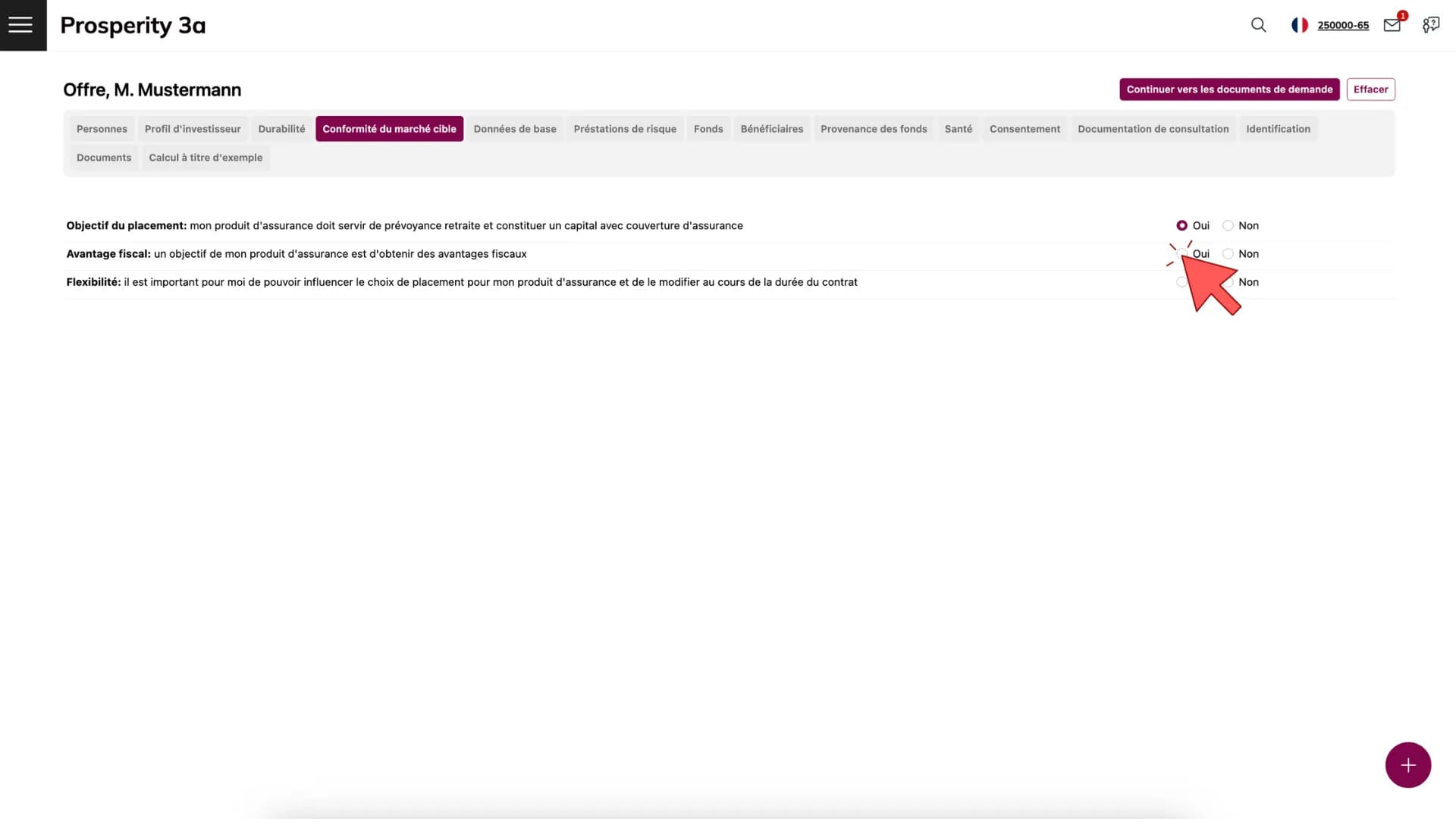
Conformité du marché cible
-
Demandez sur les points *Objectif du placement *, Avantage fiscal et Flexibilité : Le client doit répondre « Oui » à au moins une question.
-
Ensuite, passez à l'onglet Données de base dans la barre de menu.
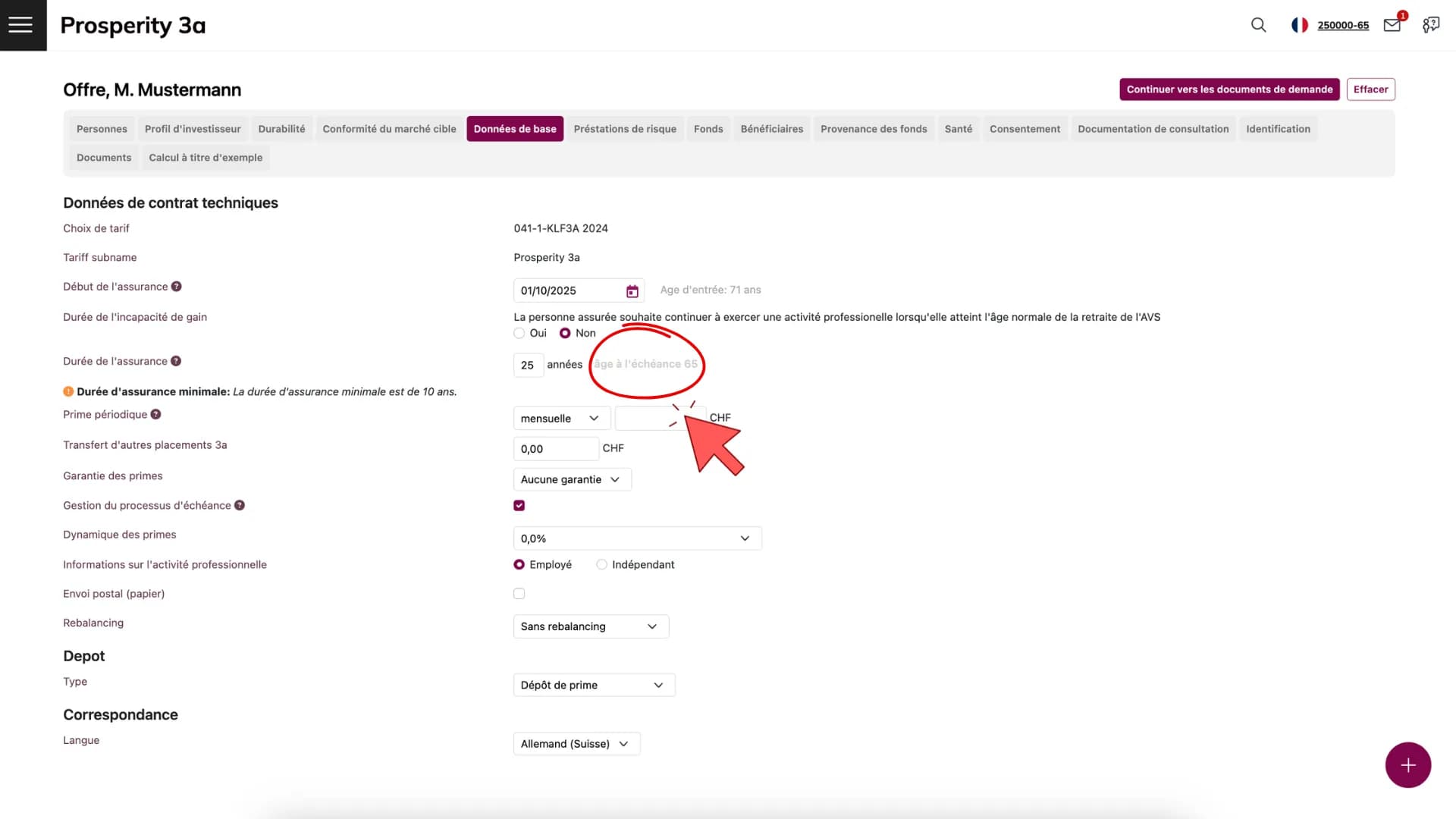
Données de base
-
Le Début d’assurance le plus proche possible est prédéfini et peut être modifié manuellement.
-
Durée d’activité professionnelle : répondez à la question par « Oui » ou « Non ».
-
Durée d’assurance : saisissez la valeur manuellement ou sélectionnez l’âge de fin proposé.
-
Indiquez la Prime périodique.- Durée d’activité professionnelle : répondez à la question par « Oui » ou « Non ».
-
Vérifiez les paramètres par défaut de tous les autres champs et modifiez-les si nécessaire.
-
Ensuite, passez à l’onglet Prestations de risque dans la barre de menu.
Prestations de risque
-
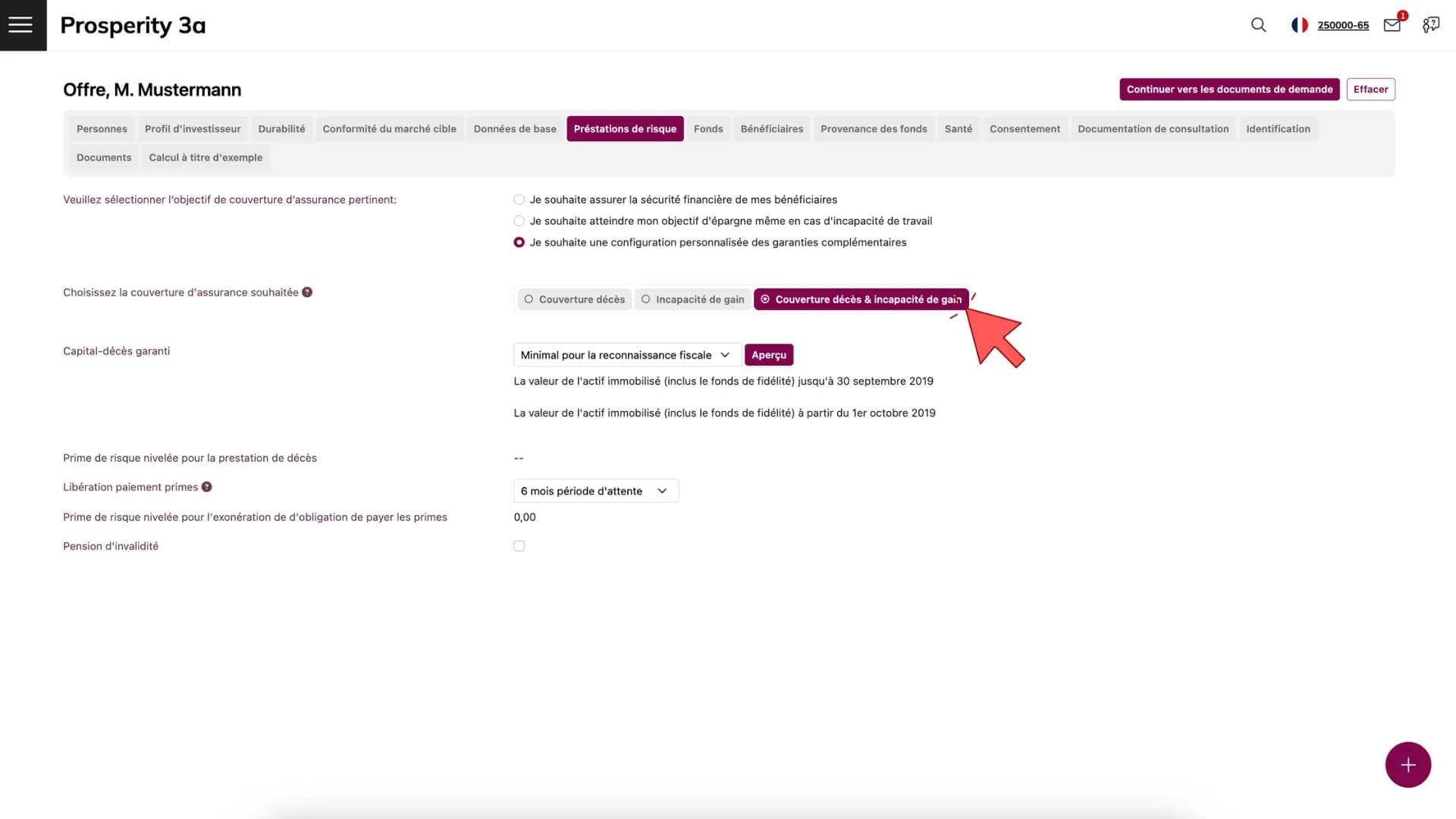
Sélectionne7 l'objectif de couverture d'assurance pertinent parmi les trois options.
-
Cliquez sur la troisième option pour configurer individuellement la couverture décès et/ou l'exonération de prime en cas d'incapacité de gain.
-
Ensuite, passez à l'onglet Fonds dans la barre de menu.
Fonds
-
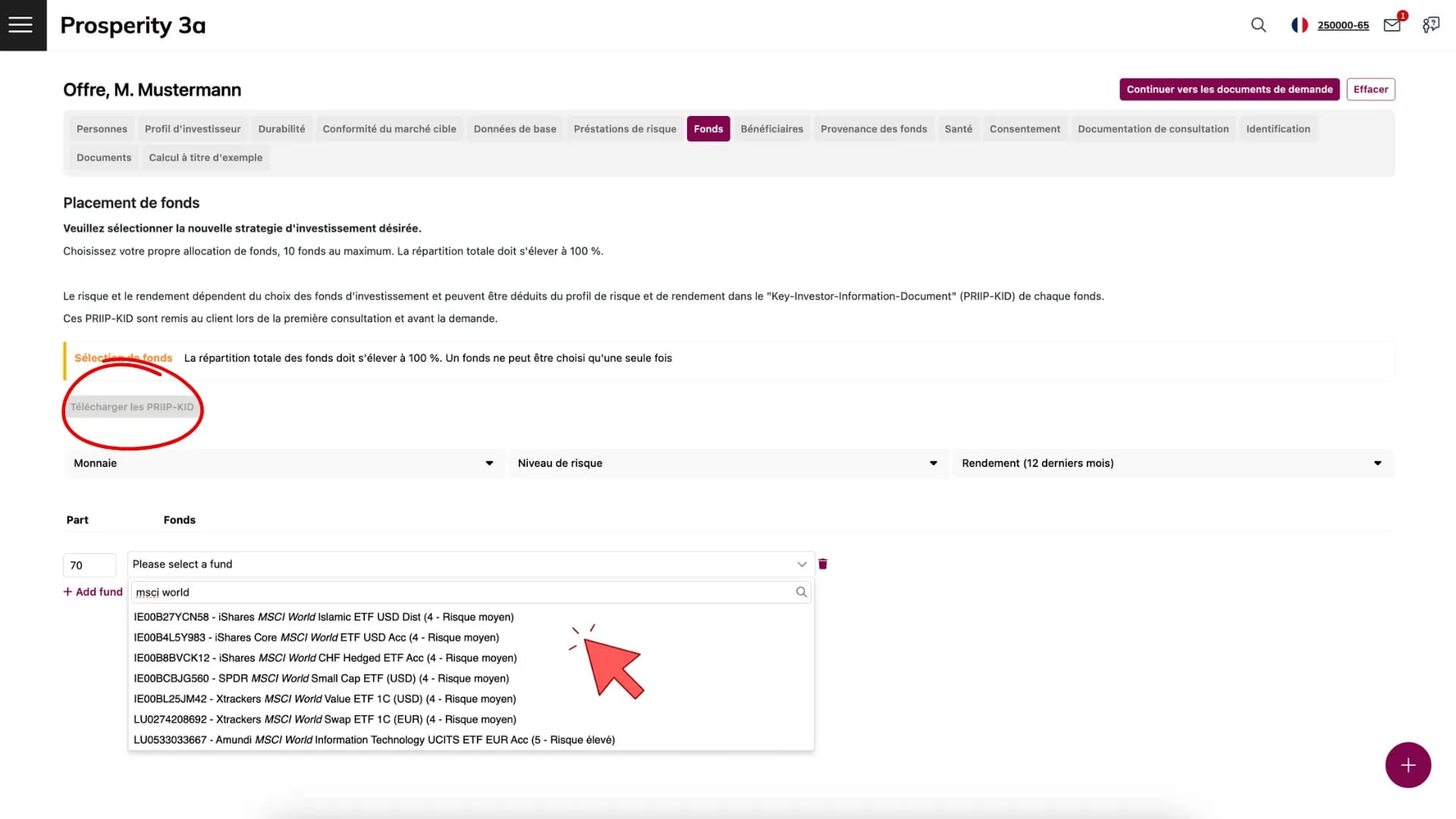
Vous pouvez filtrer par Monnaie, Niveau de risque et Rendement ou rechercher spécifiquement des fonds spécifiques dans le champ de texte.
-
Dès que la somme des parts atteint 100 %, le bouton Télécharger les PRIIP-KID devient cliquable – téléchargez alors le document.
-
Ensuite, passez à l'onglet Bénéficiaires dans la barre de menu.
Bénéficiaires
-
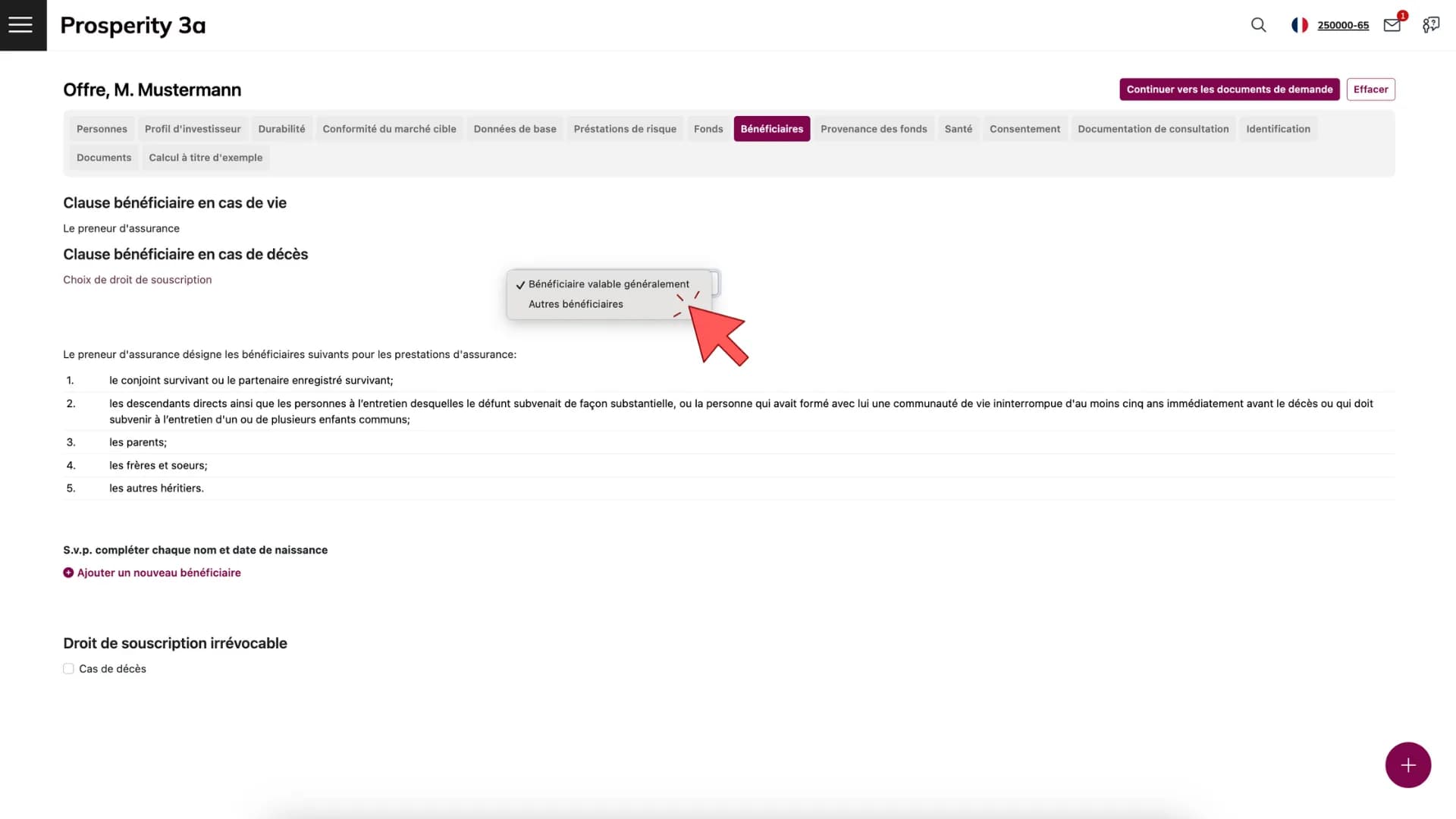
Le Bénéficiaire général valable prédéfini suit l'ordre légalement prescrit.
-
Alternativement, vous pouvez également sélectionner Autres bénéficiaires.
-
Optionnellement, un Droit de souscription irrévocable peut être défini.
-
Ensuite, passez à l'onglet Provenance des fonds dans la barre de menu.
Provenance des fonds
-
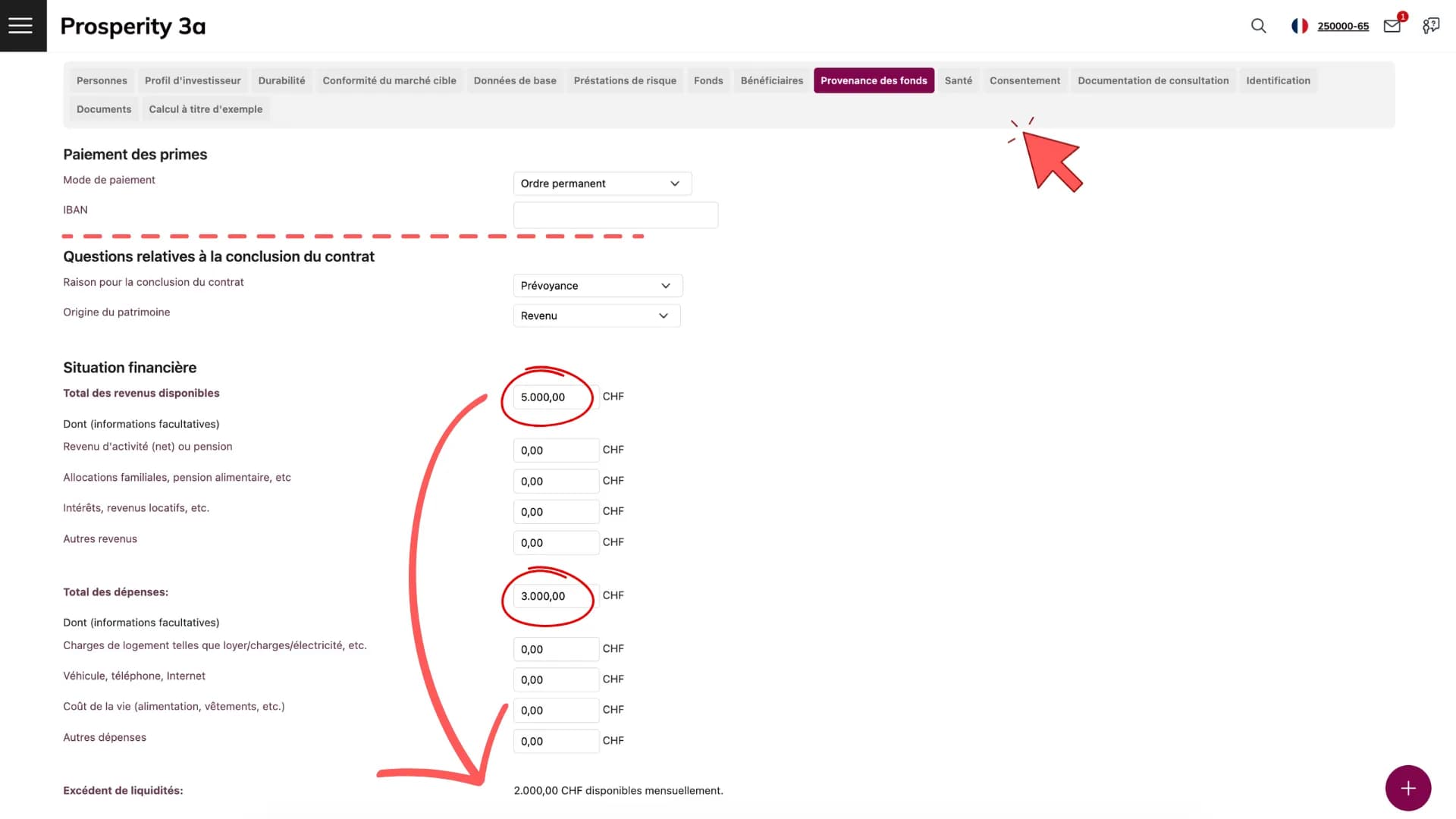
Pour le Mode de paiement, trois options alternatives sont disponibles en plus de l'ordre permanent prédéfini.
-
Laissez le client répondre aux Questions relatives à la conclusion du contrat.
-
Sous Situation financière, seuls deux champs sont obligatoires : Total des revenus disponibles et Total des dépenses.
-
L'Excédent des liquidités est calculé automatiquement à partir de la différence entre les deux montants.
-
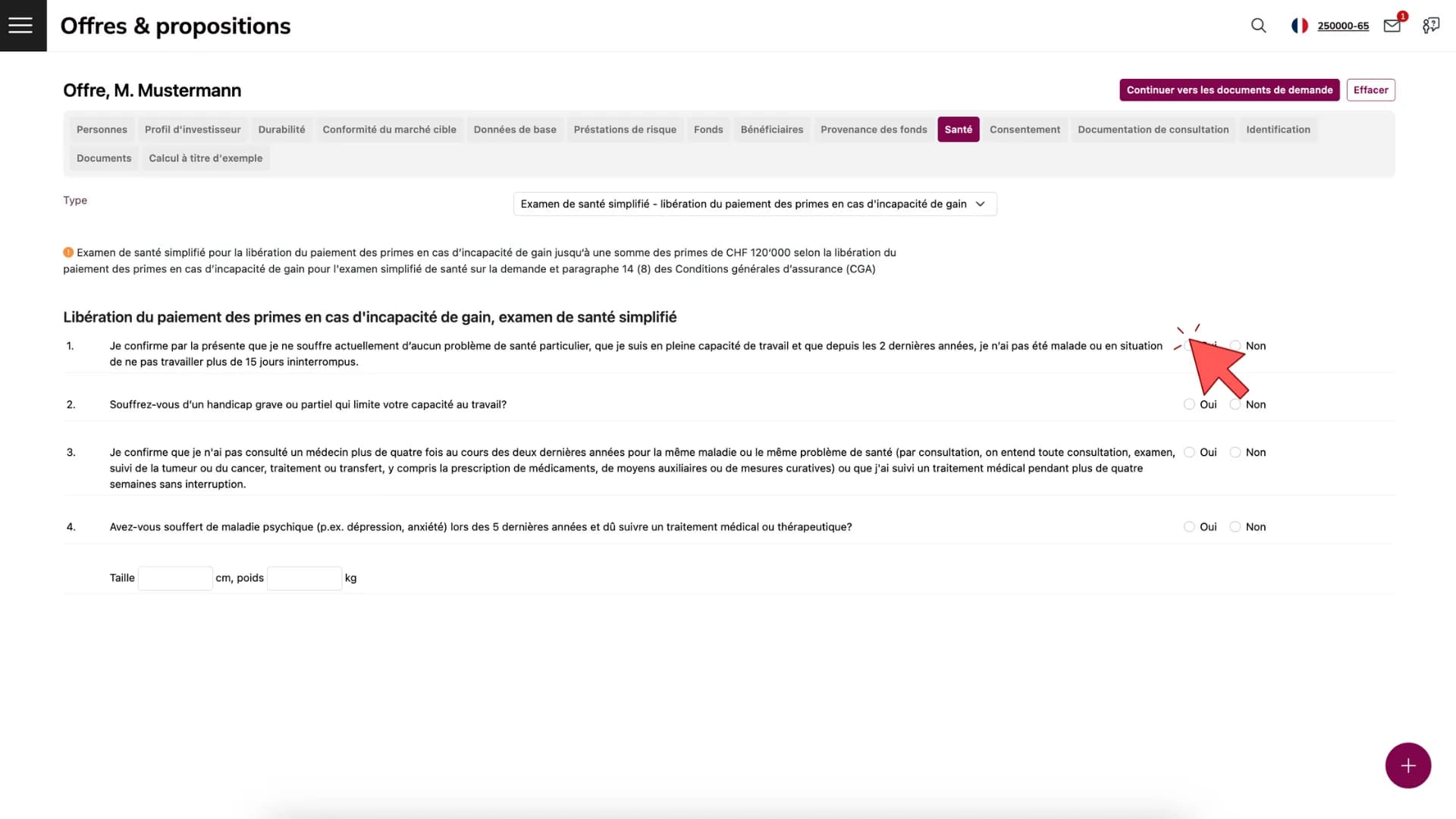
Ensuite, passez à l'onglet Santé dans la barre de menu.
Santé
L'étendue de l'examen de santé dépend du type et du montant de la prestation de risque choisie.
-
Laissez le client répondre aux questions affichées.
-
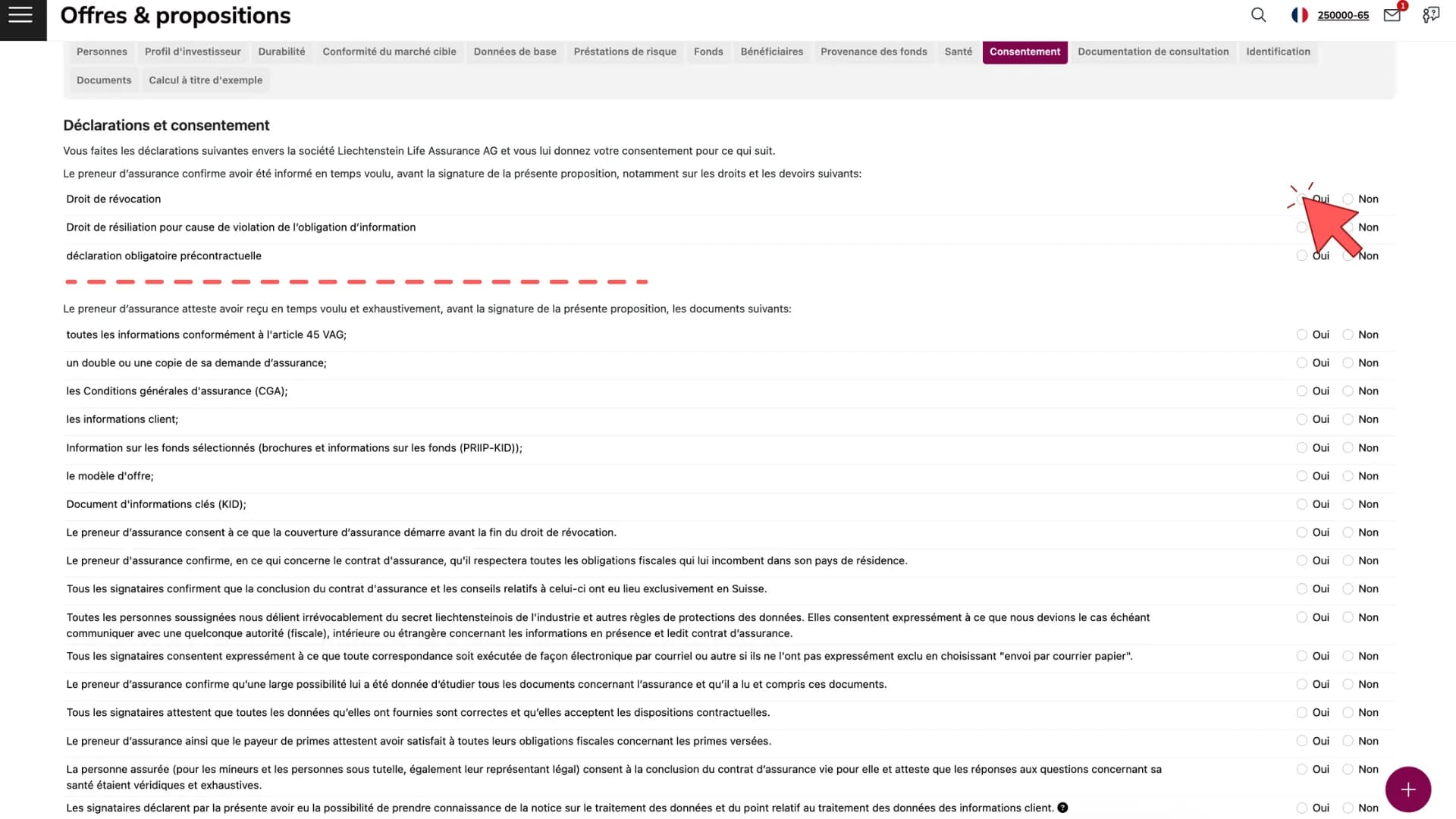
Ensuite, passez à l'onglet Consentements dans la barre de menu.
Consentements
-
Si le client a été informé pleinement et a reçu tous les documents légalement requis. Par « Oui », il confirme l’ensemble des déclarations.
-
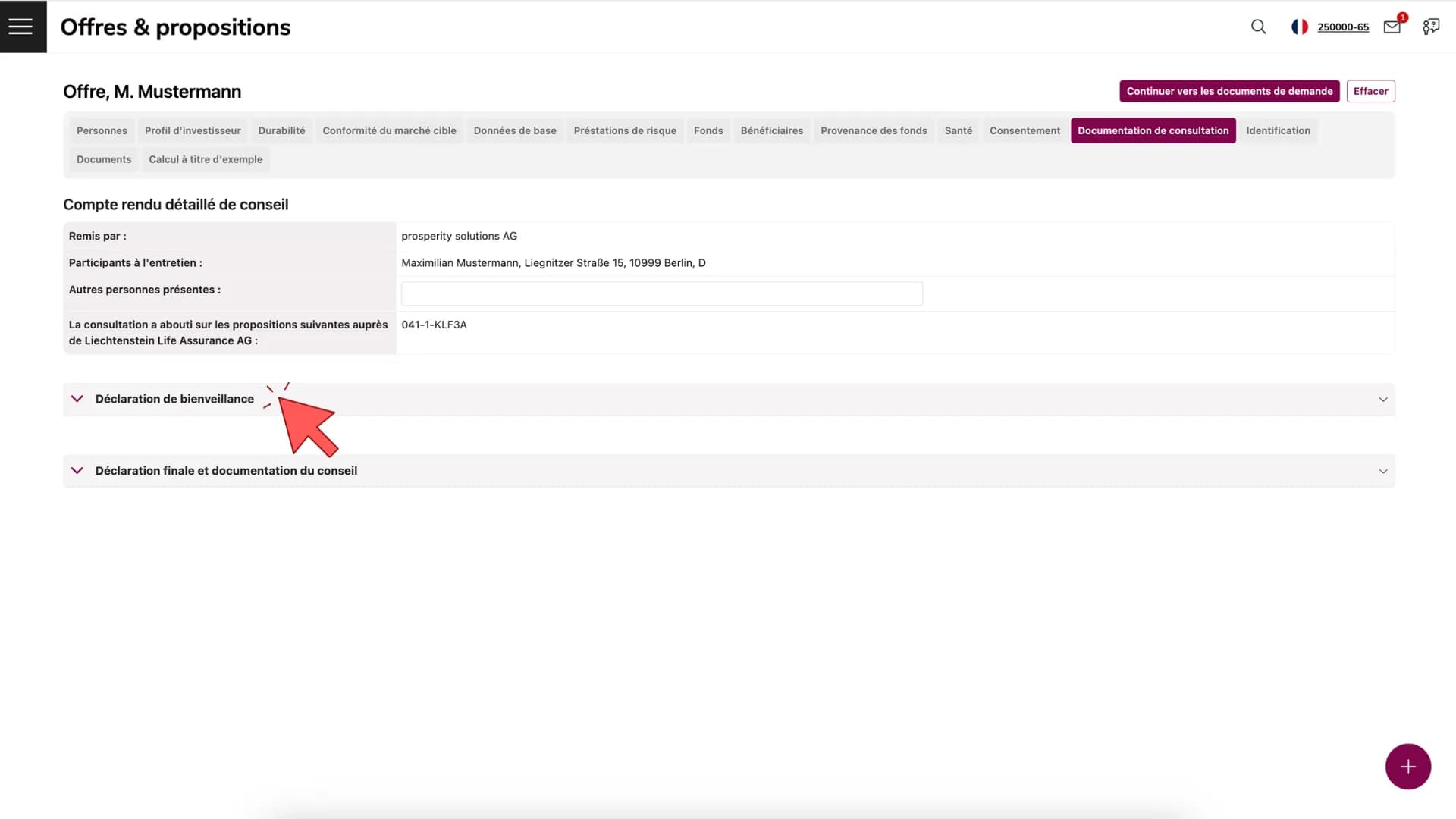
Ensuite, passez à l'onglet Documentation de conseil dans la barre de menu.
Documentation de consultation
-
Remplissez le champ Autres personnes présentes si nécessaire.
-
Lisez la attentivement laDéclaration de bienveillance ainsi que la Déclaration finale et documentation du conseil ; complétez-les par vos propres remarques si nécessaire.
-
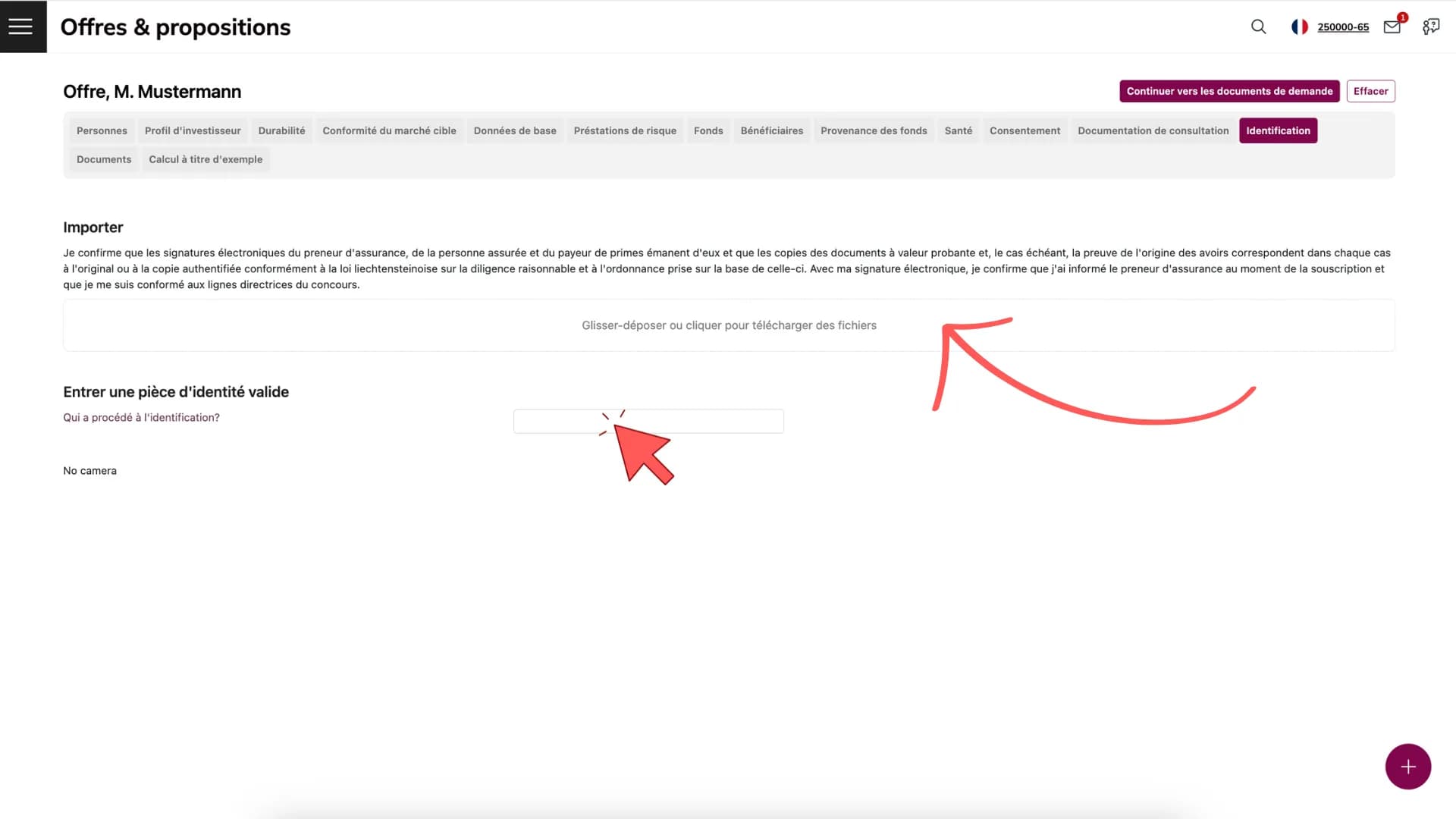
Ensuite, passez à l'onglet Identification dans la barre de menu.
Identification
-
Si le client est dans votre bureau, une vérification d'identité numérique par caméra est possible.
-
Sinon, scannez la pièce d'identité du client (recto et verso) et téléchargez les fichiers correspondants.
-
Dans le champ libre à côté de Qui a procédé à l'identification ?, saisissez votre nom.
-
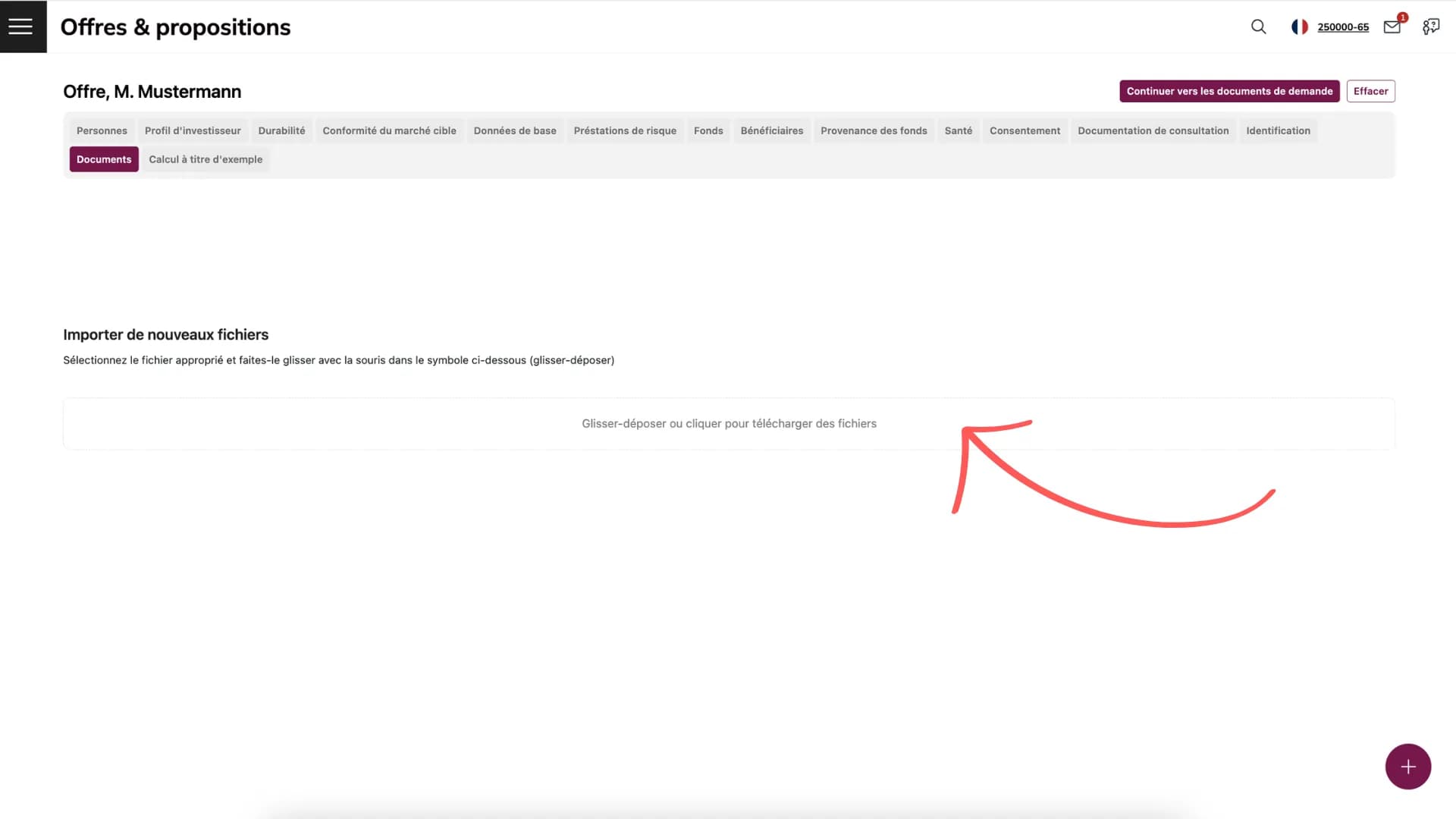
Ensuite, passez à l'onglet Documents dans la barre de menu.
Documents
-
Téléchargez, si nécessaire, les documents requis si nécessaire (par ex. justificatifs pour l'examen de santé).
-
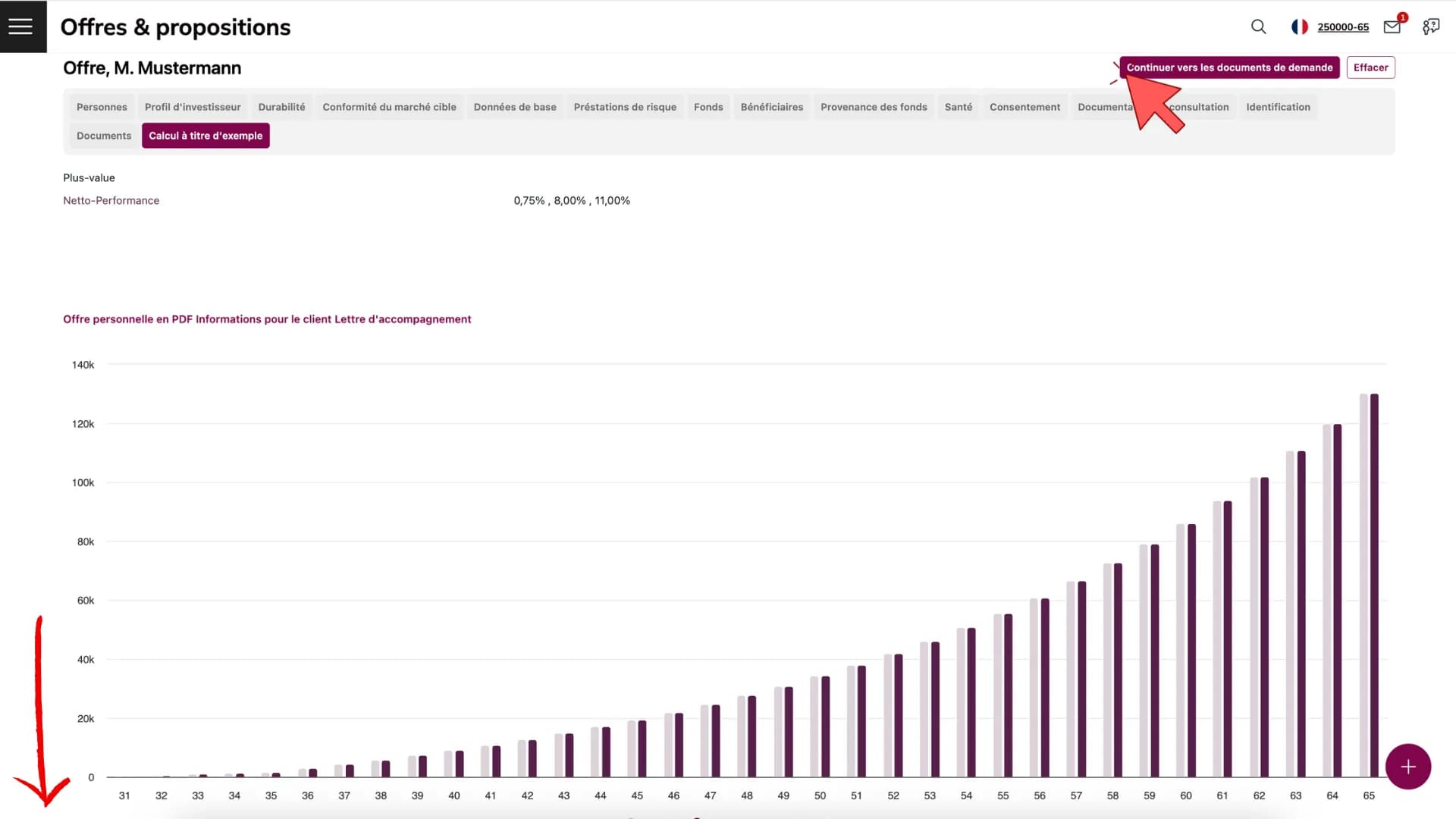
Ensuite, passez à l'onglet Calcul à titre d'exemple dans la barre de menu.
Calcul à titre d'exemple
Une fois toutes les étapes de demande requises exécutées, le calcul de modèle est affiché.
-
Faites défiler vers le bas pour voir les valeurs de modèle sous forme de tableau.
-
Optionnellement, vous pouvez télécharger la Lettre d'accompagnement.
-
Ensuite, cliquer sur le bouton Continuer vers les documents de demande.
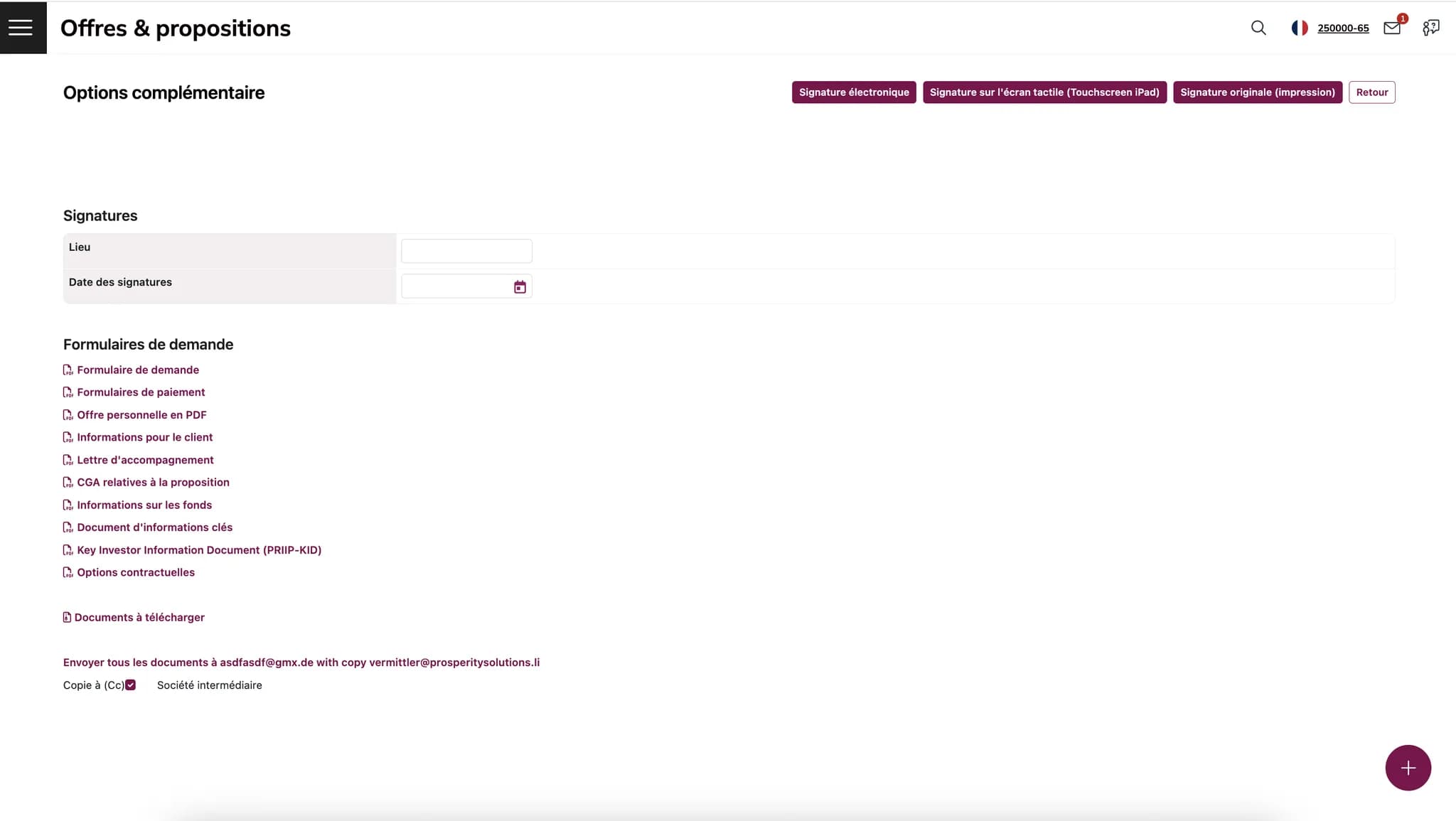
Signature
- Remplissez les champs Lieu et Date de signature et téléchargez les Formulaires de demande.
- Sélectionnez l'une des trois méthodes de signature en haut.
- Les demandes signées par écran tactile (ou souris) peuvent être soumises immédiatement ; les demandes scannées avec signature originale peuvent être téléchargées plus tard.
- Si vous sélectionnez Signature électronique, le client reçoit les documents de demande par e-mail et les signe d'un clic.
- Vous serez notifié par e-mail de la signature électronique ; vous trouverez la demande terminée dans le menu latéral sous Digital Signatures et pourrez la soumettre maintenant.
Une fois la demande acceptée, le client peut récupérer sa police dans l'App & Portail Client et commencer à payer les primes.